

VMware WorkStation 17 Pro虚拟机安装和配置教程
VMware Workstation是一款由VMware公司开发的桌面虚拟化软件,允许在单台物理计算机上同时运行多个独立的操作系统(如Windows、Linux等),实现多系统并行操作而无需重启;提供硬件虚拟化支持,模拟CPU、内存、硬盘等硬件资源,创建接近物理机的运行环境;支持3D图形加速、网络模拟(桥接/NAT)、共享文件夹及加密安全功能;提供快照与克隆功能,便于保存虚拟机状态或快速复制实例;为IT专业人员提供隔离的虚拟环境,提升工作效率和安全性。
1 前期准备
在VMware虚拟机安装之前,我们需要提前准备好下面两方面的工作:创建目录和下载VMware安装程序
1.1 创建安装目录
VMware默认安装路径为C盘,一般不建议放在C盘安装,我们可以自定义安装路径,在安装之前,我们可以在磁盘容量比较大的磁盘创建VMware安装目录,比如:F:/vmware。在安装时,我们可以将自定义安装路径设为F:/vmware。
1.2 虚拟机存放目录
虚拟机存放目录,一般需要的磁盘空间比较大,用于存放新创建的虚拟机工作空间和系统文件目录,随着虚拟机增多,此目录会越来越大,所以我们需要在容量较大的磁盘上创建目录,比如:F:/vmwareData。在后面虚拟机安装成功后,配置虚拟机存放目录。
1.3 下载VMware安装包
VMware Workstation从2024年11月11日起对所有用户(商业、教育及个人)免费使用,并覆盖所有付费功能特性。包括VMware Workstation Pro和Fusion Pro的所有付费功能,适用于Windows、Linux及Mac系统。从VMware Workstation Pro 17版本开始,个人可以免费使用,并且不需要对软件进行激活操作,推荐安装最新版本的VMware虚拟机进行体验。
相对于以前版本的安装,VMware Workstation Pro 17版本比较麻烦,具体步骤如下:
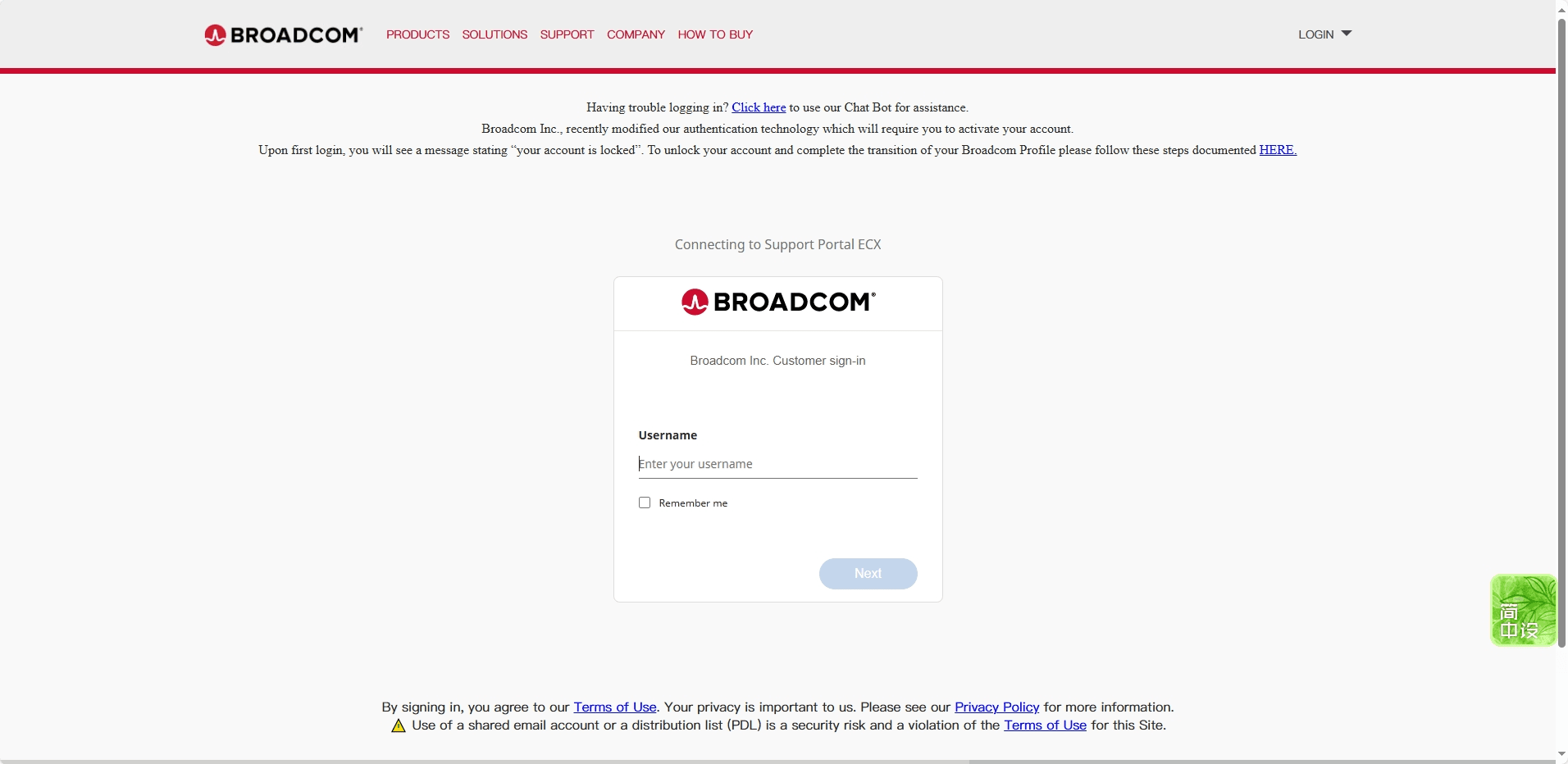
1 登陆Broadcom,没有账号需要自己注册一个。
2 登陆成功后,点击Free Downloads,进入下载列表页面。
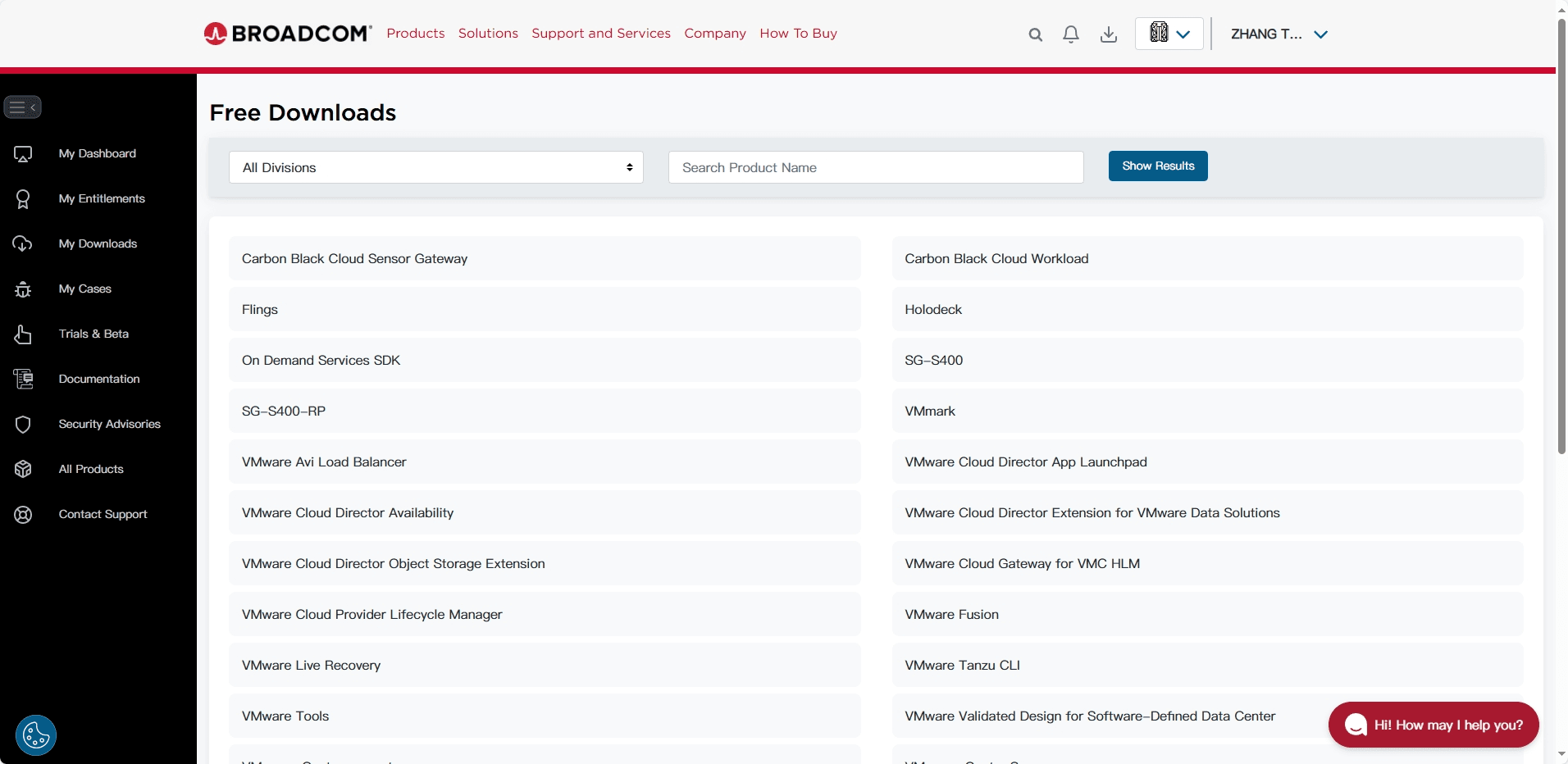
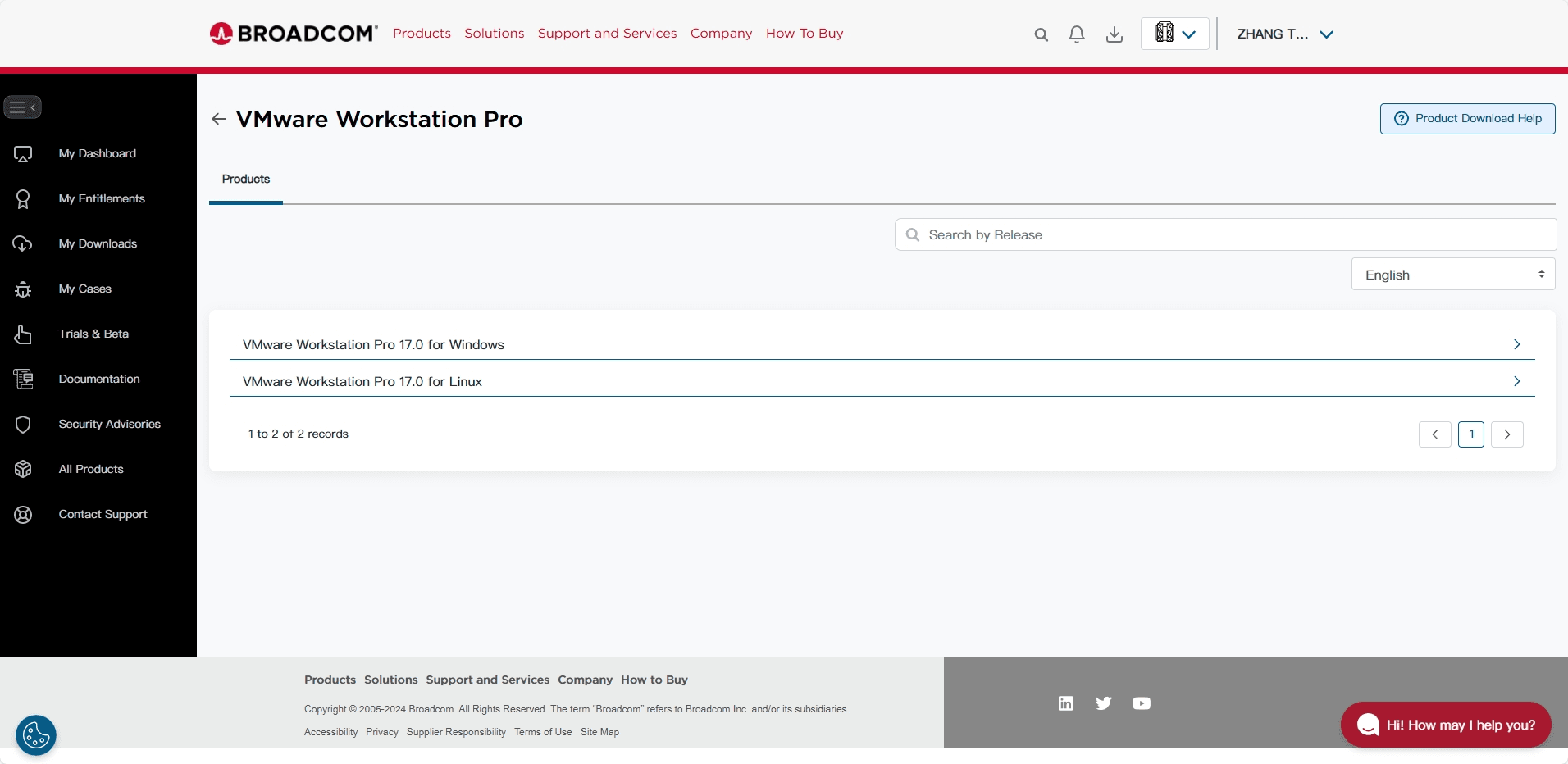
3 页面列表下拉,找到VMware Workstation Pro,点击进入。
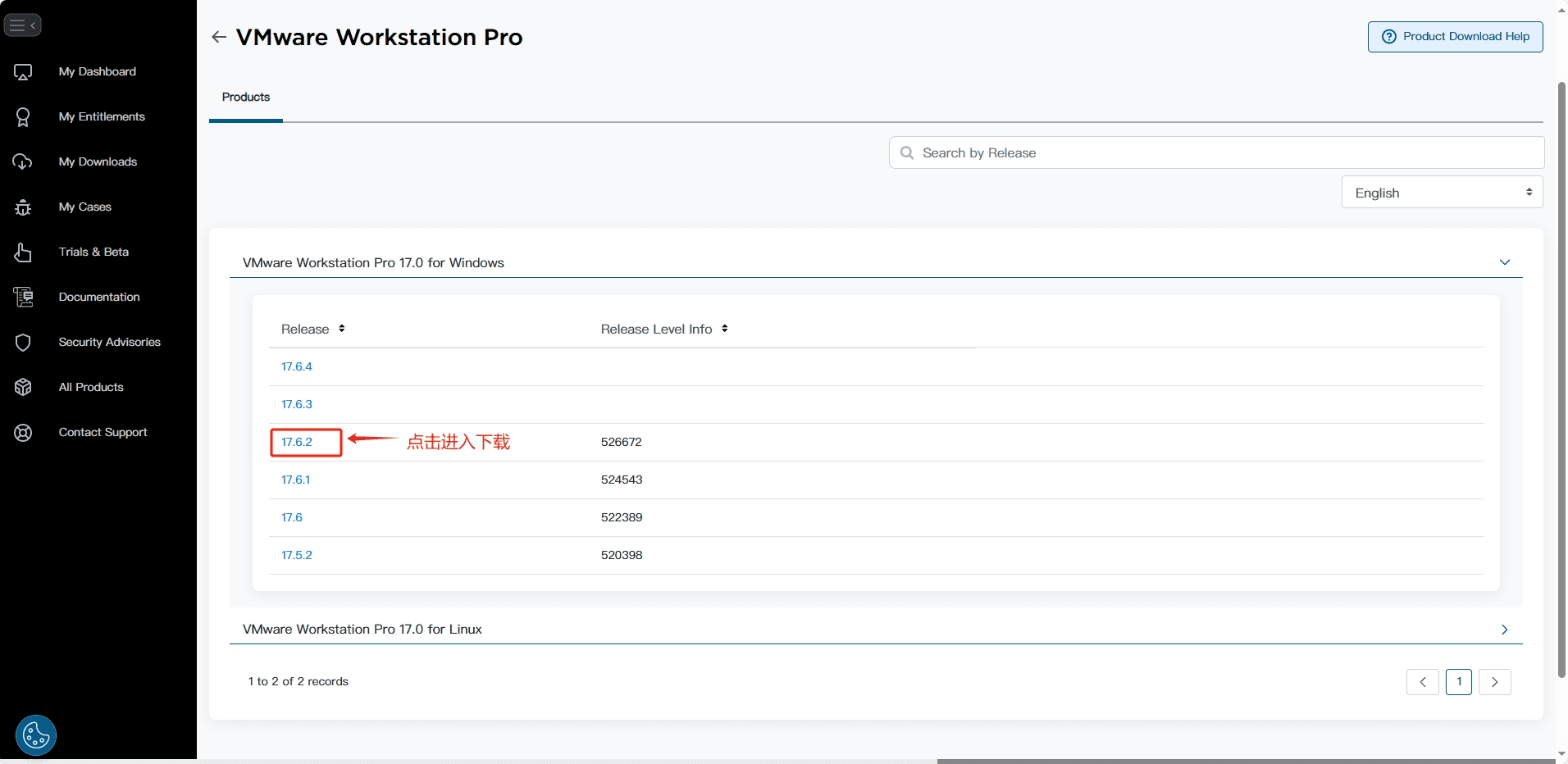
4 选择对应的系统版本,展开下载项,点击对应的版本,进行下载。
5 点击下载图标,进行下载。
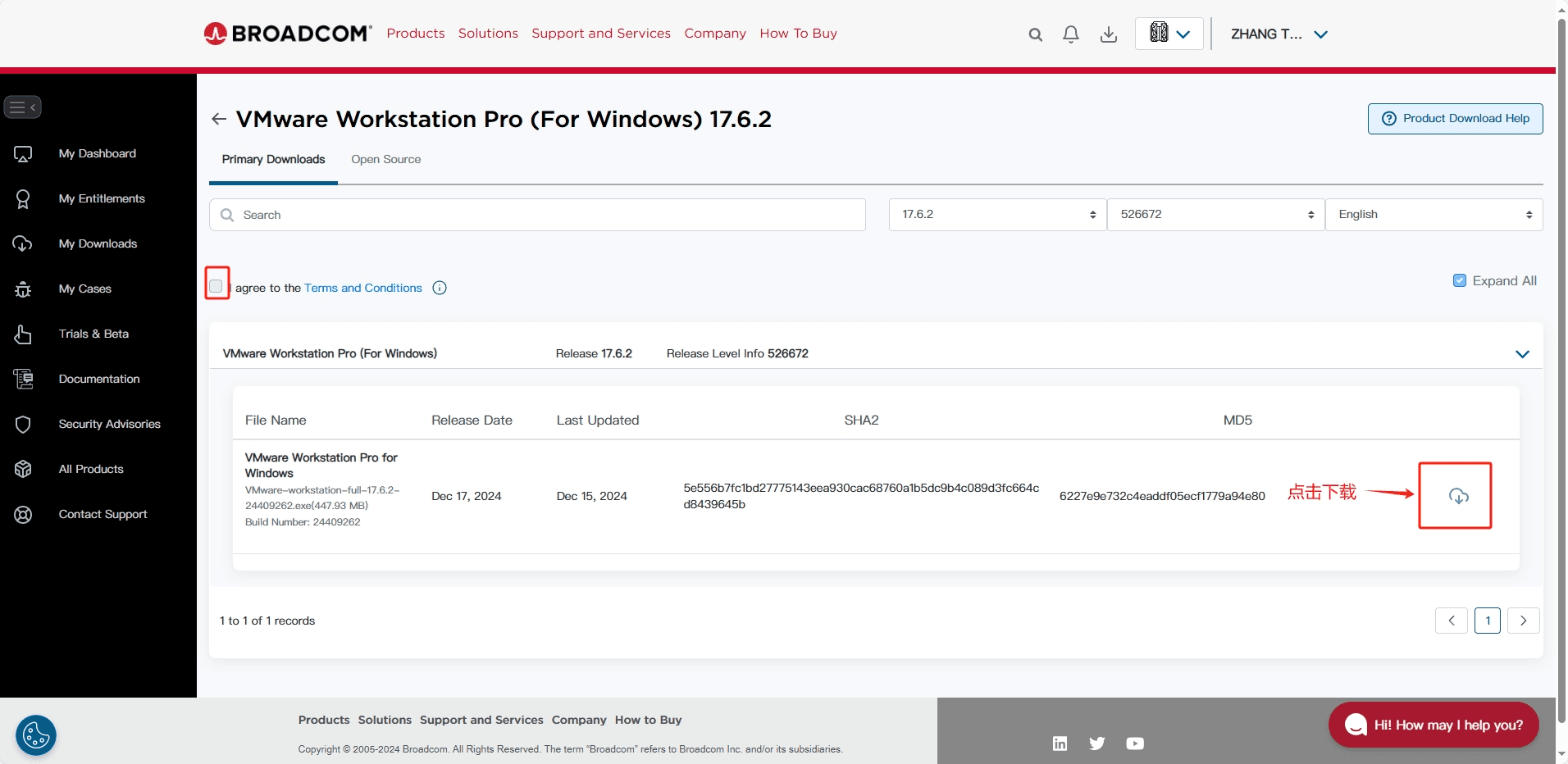
下载可能很慢,等待下载完毕,便可进行安装。
2 安装VMware虚拟机
1 找到刚刚下载的VMware的安装程序,在安装程序上鼠标右键点击,选择以管理员身份运行,此时会弹出一个安装确认弹框,点击是,点完是以后这里需要稍微等待一会,才会显示安装界面:
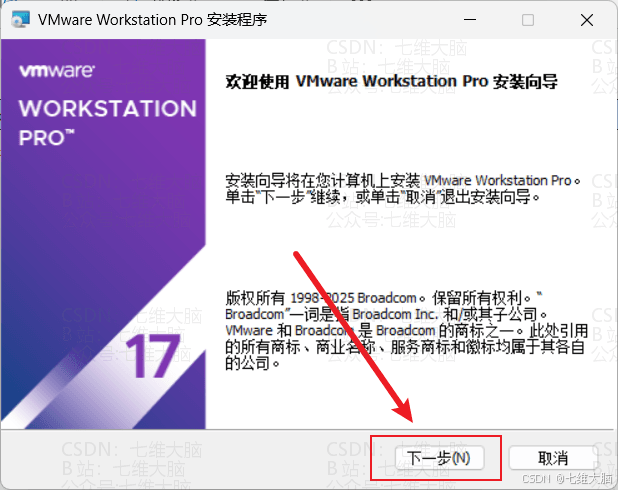
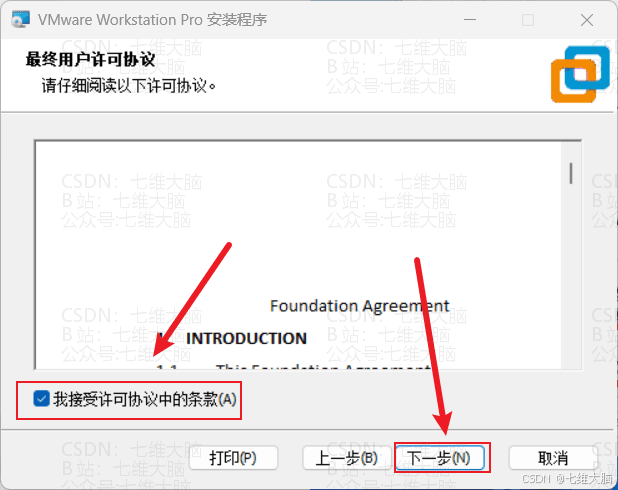
2 同意安装协议,然后下一步
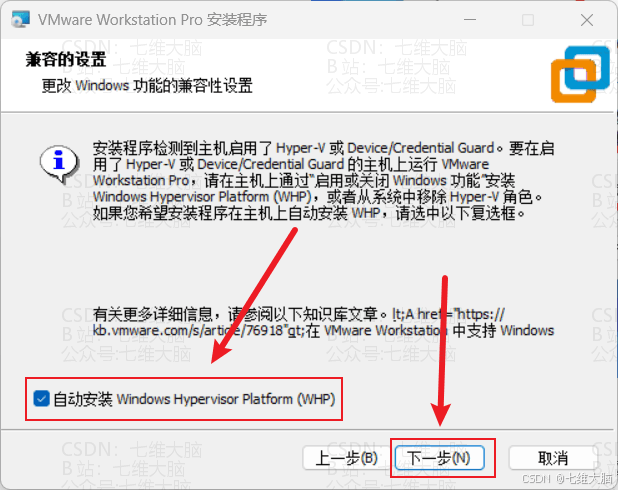
3 点完 下一步以后可能会出现下面这个界面,也可能不会出现,因人而异。如果出现了就勾选自动安装 Windows Hypervisor Platform (WHP),然后下一步 即可。如果没有出现就跳过这一步。
4 更改VMware安装目录,比如指定我们上面创建好的目录:F:/vmware
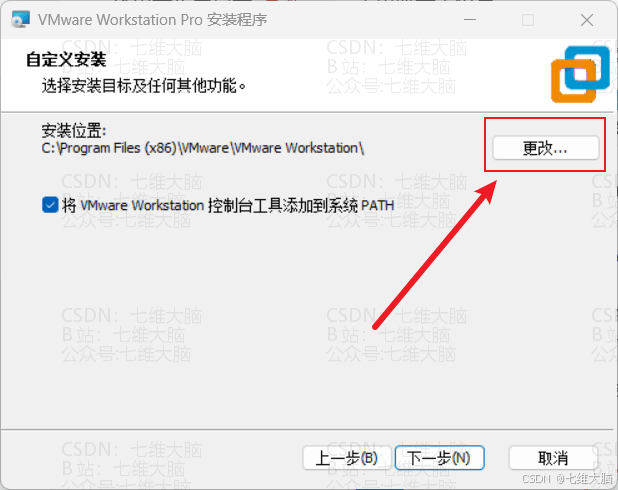
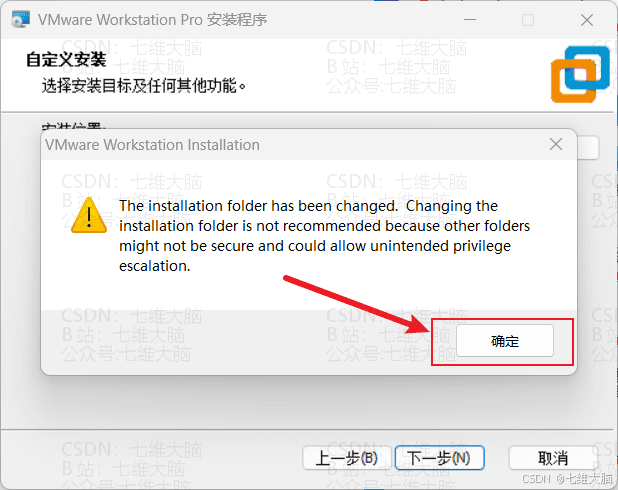
5 选择我们刚刚创建的VMware的安装目录,然后点击确定,下一步,如果出现这个弹窗直接点确定,如果没有出现直接跳过这一步。
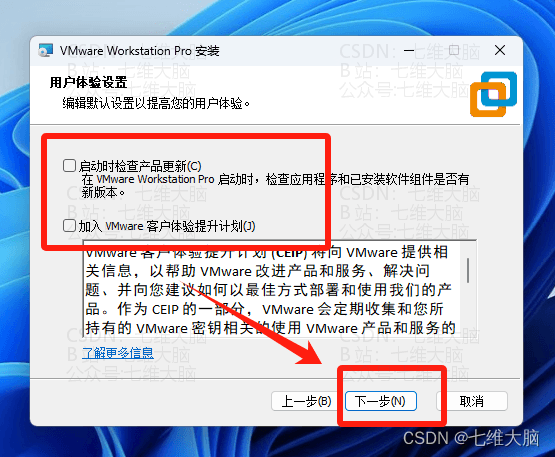
6 将启动时检查产品更新 和 加入 VMware 客户体验提升计划取消勾选,然后点击下一步。
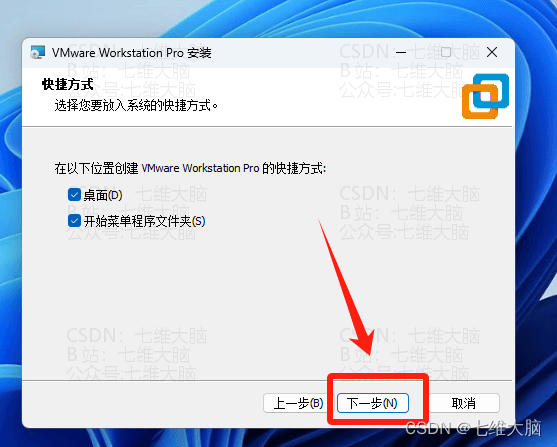
7 勾选创建桌面快捷方式
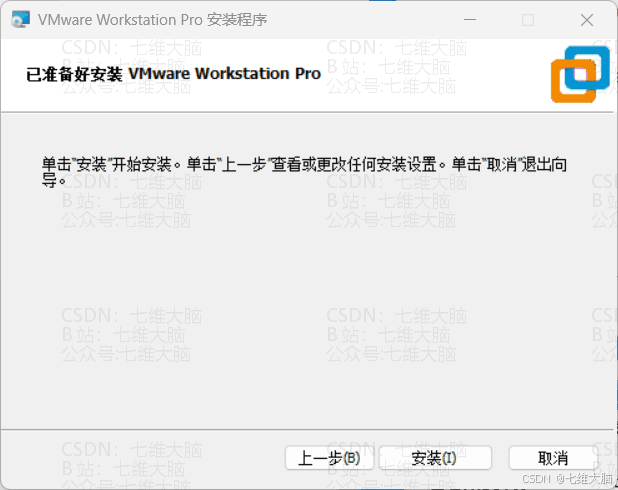
8 点击安装。
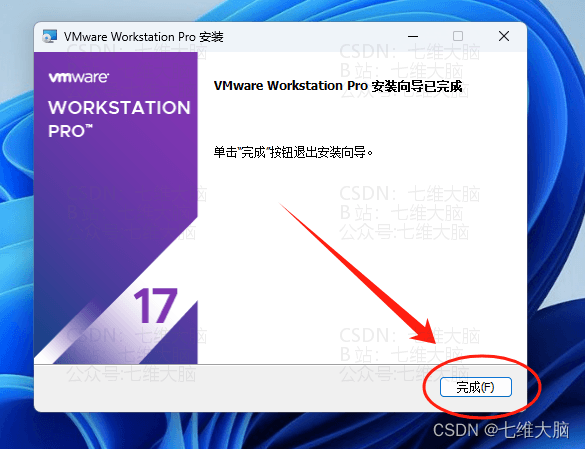
9 然后等待安装进度条结束后,安装成功。
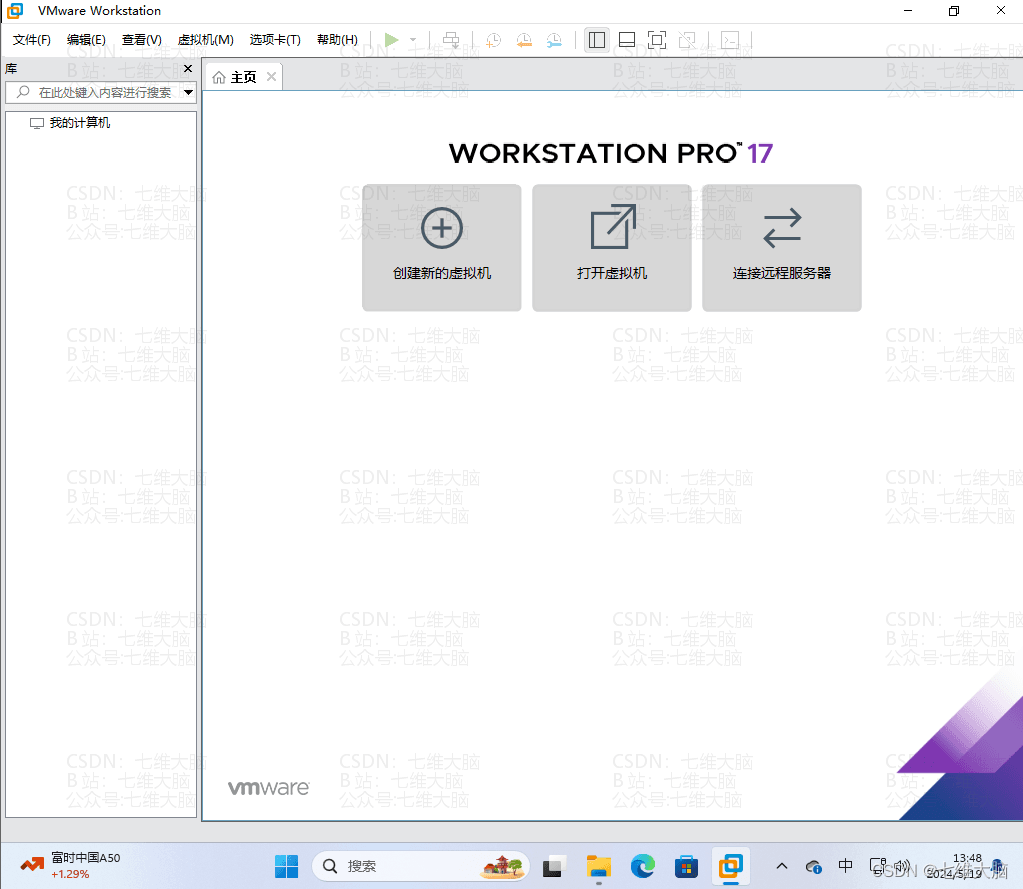
3 设置虚拟机安装路径
这一步也很重要。后期创建虚拟机的时候会让你选择虚拟机存放位置,如果这一步没有做的话,那你每次创建虚拟机的时候都要手动的去选择存放位置。虚拟机安装成功后,打开虚拟机
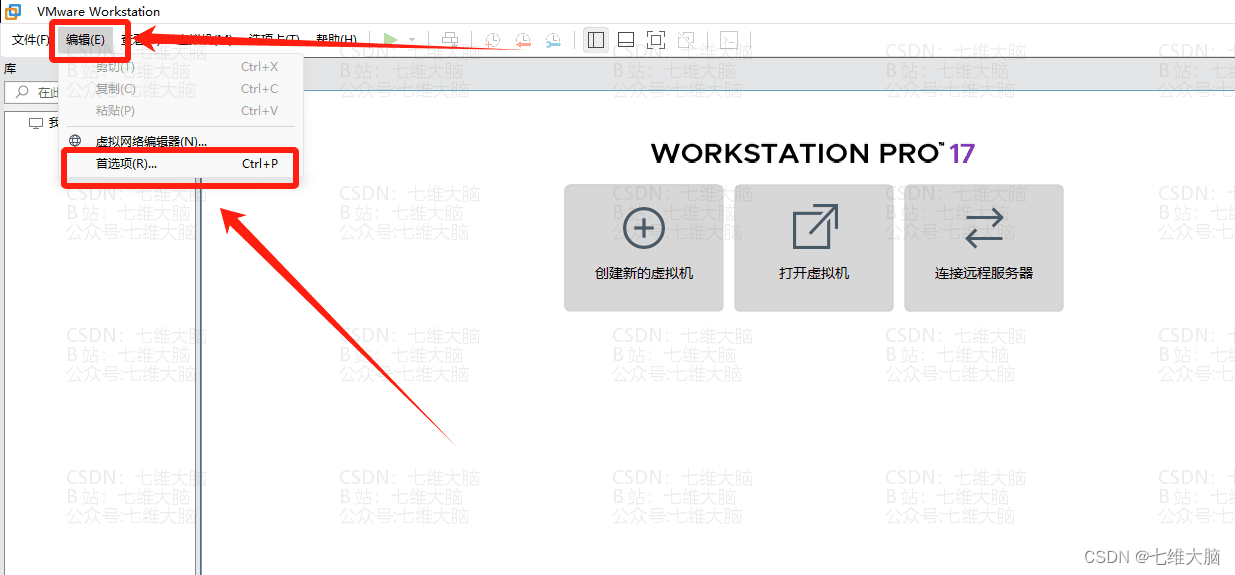
首先在VMware工具栏点击编辑,然后点击首选项:
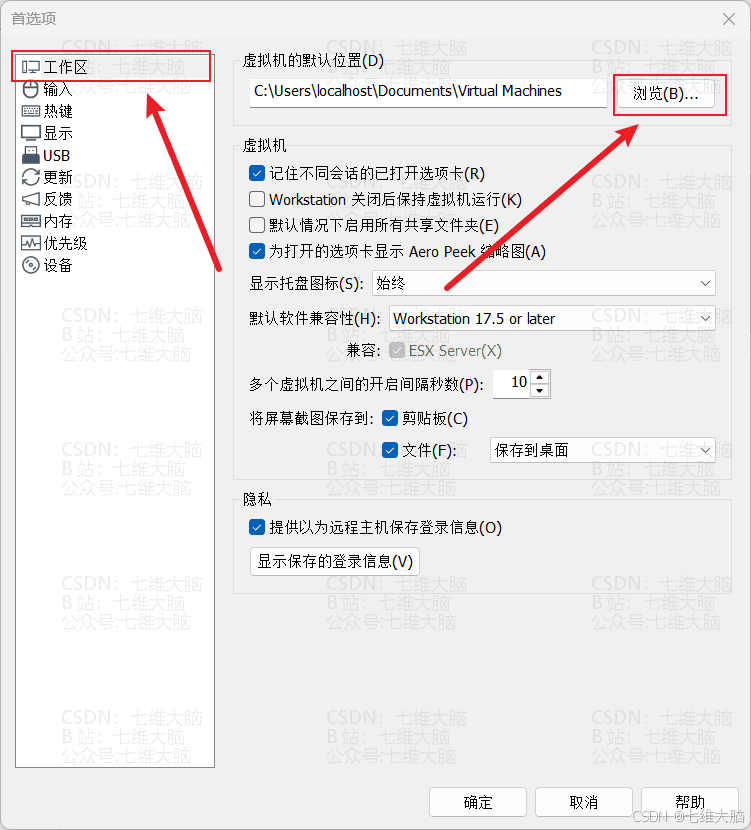
在左侧侧边栏,点击工作区,然后就能看到虚拟机的默认位置(D) 的选项了,我们点击 浏览,将默认位置改为我们刚刚创建的vmwareData目录。
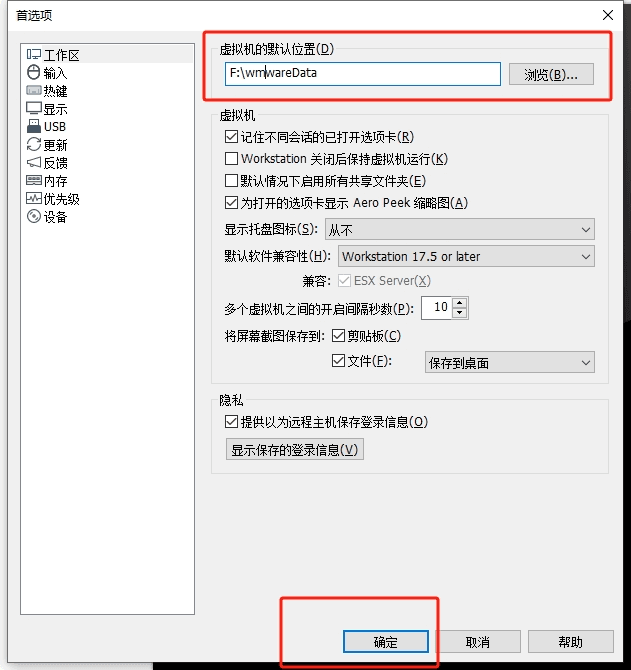
这样的话,我们在创建虚拟机的时候,就会默认存放在我们设置的目录中了,到此VMware安装和配置变结束了。