

VMware 17虚拟机安装原版MacOS Sequoia15.5苹果系统教程
自从苹果采用Intel的处理器,OS X被黑客破解后可以安装在Intel CPU与部分AMD CPU的机器上。从而出现了一大批非苹果设备而使用苹果操作系统的机器,被称为黑苹果(Hackintosh);在Mac苹果机上面安装原版Mac系统的被称为白苹果(Macintosh),与黑苹果相对。黑苹果可以不依赖虚拟机直接安装,常见的安装方式有2种,第一种传统安装方式,第二种 虚拟机安装方式,两种方式的核心区别在于:传统安装需修改硬件启动模式,而虚拟机安装依赖软件层模拟Mac环境。
本技术文档系统性地记录了在Windows 10操作系统作为宿主机环境下,利用VMware虚拟化平台安装macOS操作系统的完整技术方案,文档包含从环境准备到系统优化的全流程技术细节。
1 前期准备
在安装之前,我们先看看下面的视频教程,有个初步的操作体验,然后根据后面文本,逐步执行安装过程。
在VMware Workstation Pro 17安装Sequoia15.5黑苹果系统之前,我们需要提前准备好安装需要的软件和镜像。
1.1 安装VMware虚拟机
VMware Workstation从2024年11月11日起对所有用户(商业、教育及个人)免费使用,并覆盖所有付费功能特性。包括VMware Workstation Pro和Fusion Pro的所有付费功能,适用于Windows、Linux及Mac系统。从VMware Workstation Pro 17版本开始,个人可以免费使用,并且不需要对软件进行激活操作,推荐安装最新版本的VMware虚拟机进行体验。本文采用的是VMware Workstation Pro 17.1.10版本的虚拟机。
VMware虚拟机详细安装教程参考文章:VMware WorkStation 17 Pro虚拟机安装和配置教程
1.2 下载Unlocker工具
VMware Workstation Pro虚拟机默认不支持MacOS系统安装,需要借助第三方工具MacOS Unlocker进行解锁后,才能安装MacOS系统。
1. 下载unlocker427:https://github.com/DrDonk/unlocker/releases/tag/v4.2.7
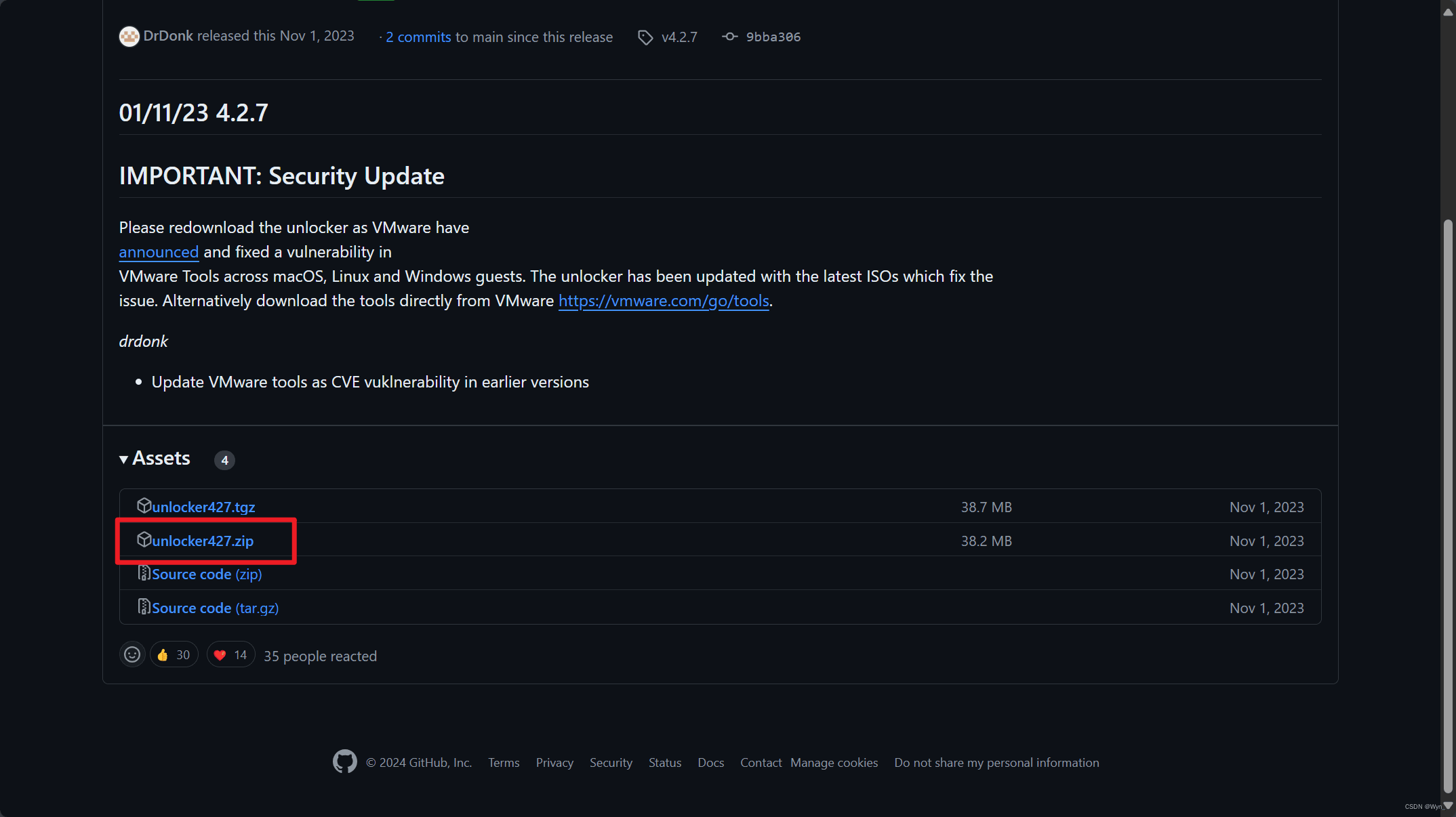
2. 解压缩到任意目录

3. 运行unlock.exe
关闭VMware虚拟机,任务管理器杀掉VMware相关的进程,然后进入打开解压出来的【Unlocker427文件夹】-【Windows】-双击【Unlock.exe】
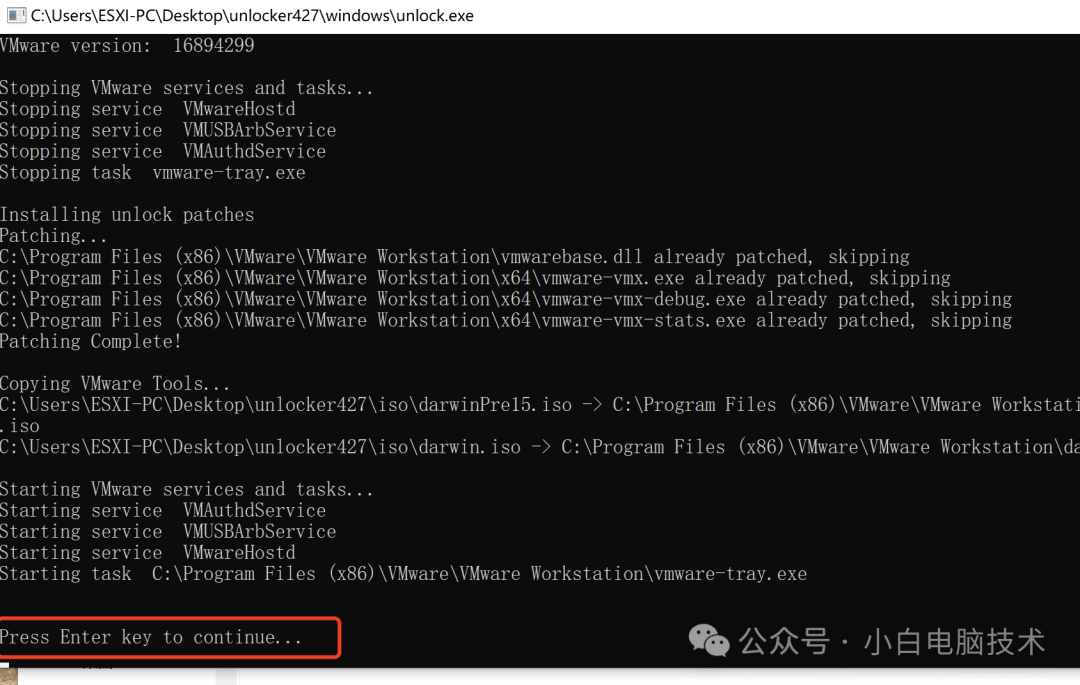 执行完毕后,点击任意按键退出。
4. 验证解锁
打开VMware软件,点击【文件】-【新建虚拟机】- 【创建虚拟机向导】
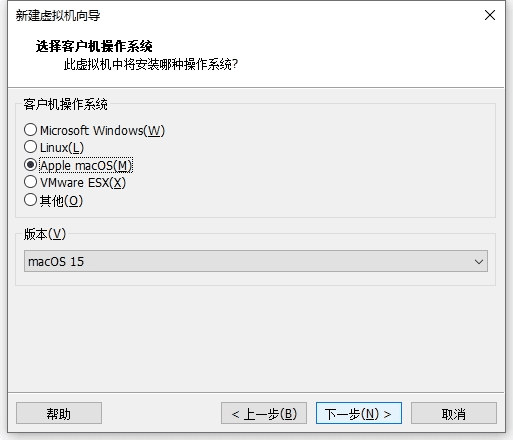 如果出现
如果出现MacOS选项,表示解锁成功,如果没有,则需要完全退出VMware软件,然后重新执行一下Unlock.exe的安装。
1.3 下载苹果ISO镜像
苹果官网提供的原始镜像无法直接用于VMware虚拟机,需要将原始镜像制作成VMware通用的.iso格式镜像文件。我们可以用工具自己制作,也可以从第三方网站下载.iso镜像。推荐从下面几个站点下载镜像:
本文安装的MacOS Sequoia15.5.iso镜像下载地址:https://macoshome.com/macos/57355.html
2 开始安装
2.1 创建虚拟机
1 新建虚拟机向导,选择自定义
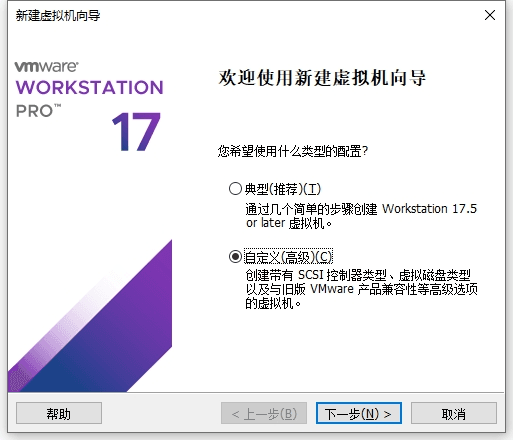
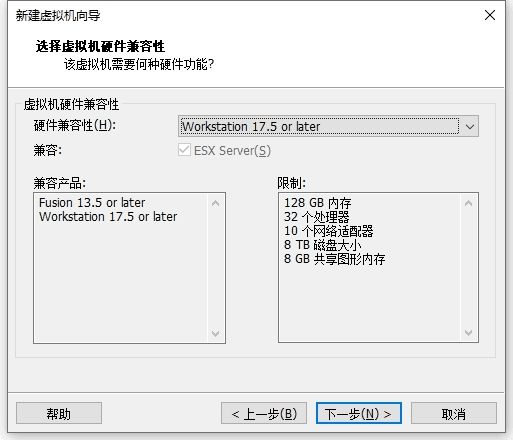
2 选择虚拟机硬件兼容性,默认下一步
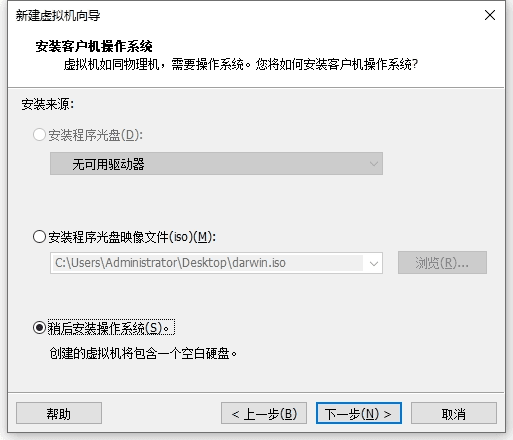
3 安装客户机操作系统,稍后安装操作系统
4 选择客户机操作系统,选择Apple macOS(M),版本选择macOS 15
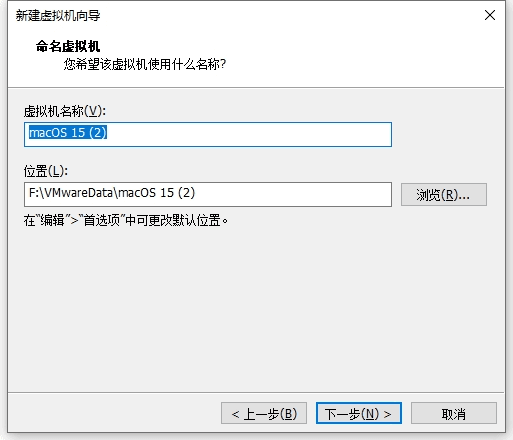
5 命名虚拟机,选择虚拟机存储位置
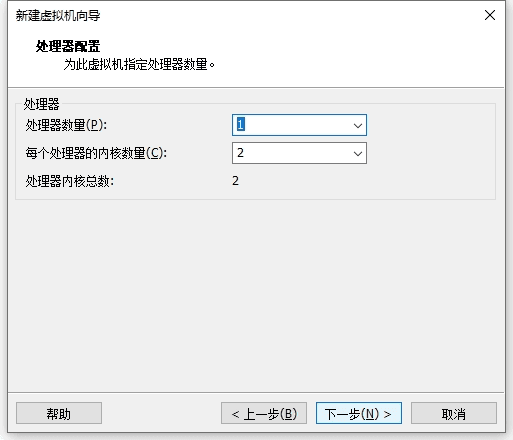
6 处理器数量,处理器核数,根据系统情况调整
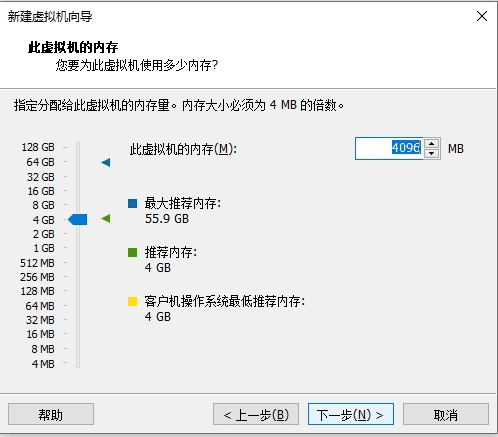
7 设置虚拟机内存,至少4G
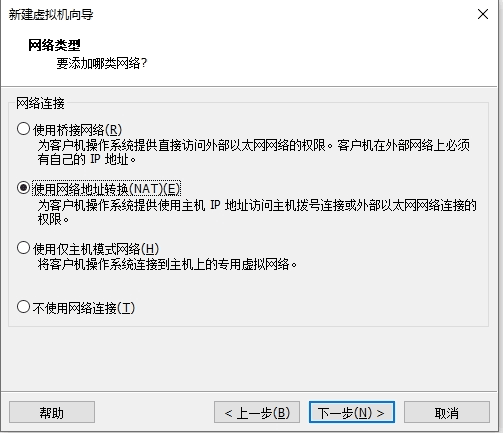
8 选择网络类型,使用网络地址转换NAT
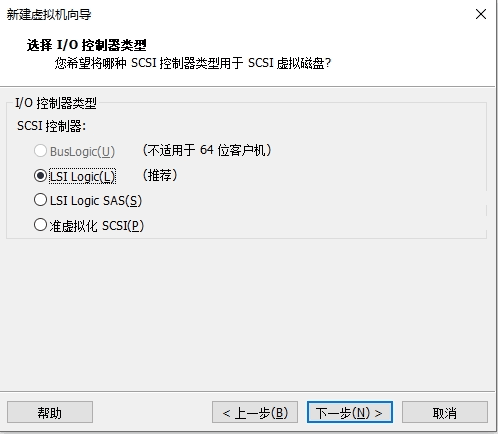
9 选择I/O控制器类型,默认推荐
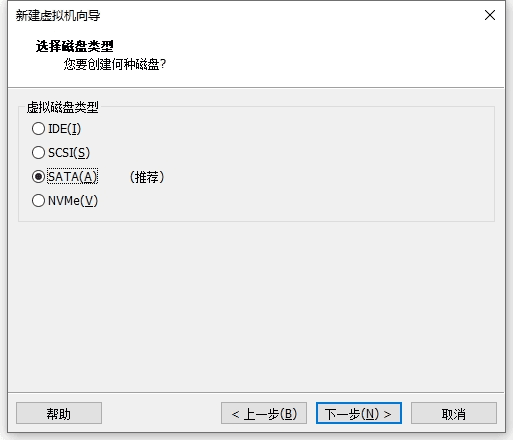
10 选择磁盘类型,默认推荐
11 创建新磁盘
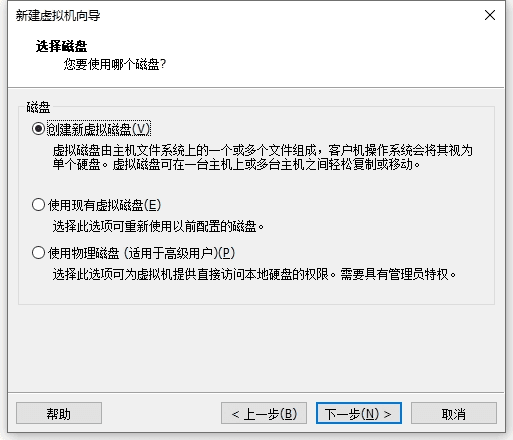
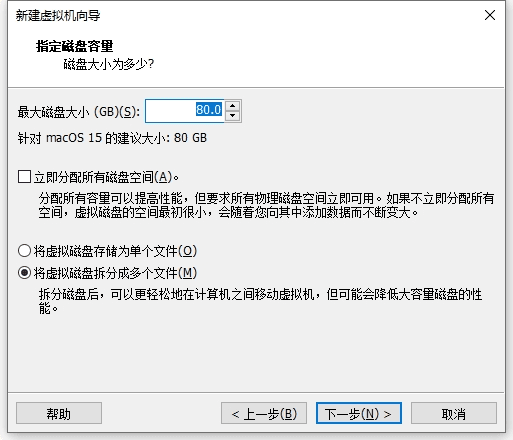
12 创建磁盘容量,建议至少80G,磁盘拆分多个文件
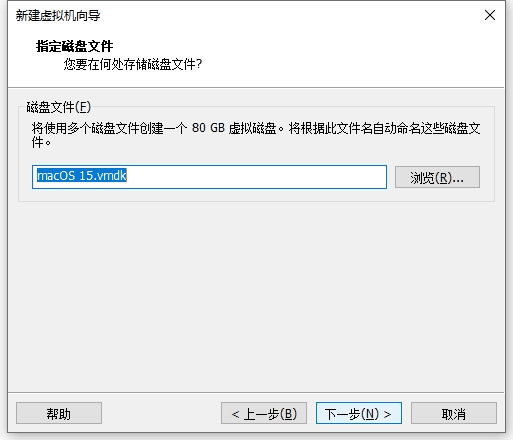
13 指定磁盘文件名称和文件路径,默认即可
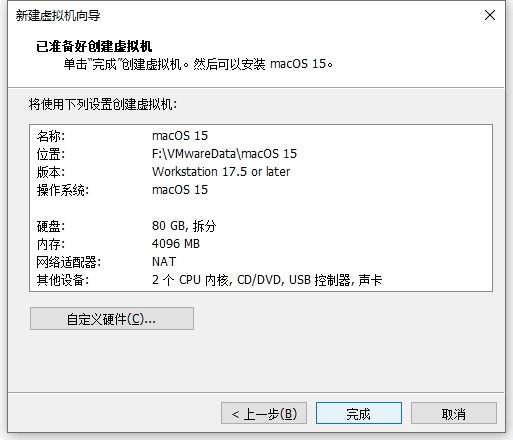
14 点击完成,完成虚拟机创建
2.2 修改虚拟机
找到我们刚刚创建的虚拟机保存位置,然后找到后缀名位 .vmx 的文件,用编辑器打开,在最后一行加入以下代码:
smc.version = "0"
smc.version = "0" 是解决 VMware 虚拟机运行 macOS 时出现的兼容性问题关键配置项,主要用于绕过 VMware 对 macOS 系统的版本限制。在 VMware 中安装 macOS 时,若硬件兼容性设置为 Workstation 11 或更高版本,可能导致虚拟机无法启动。通过添加 smc.version = "0" 到虚拟机配置文件(.vmx 文件),可强制虚拟机以较低版本兼容模式运行,避免因系统版本不匹配导致的崩溃。
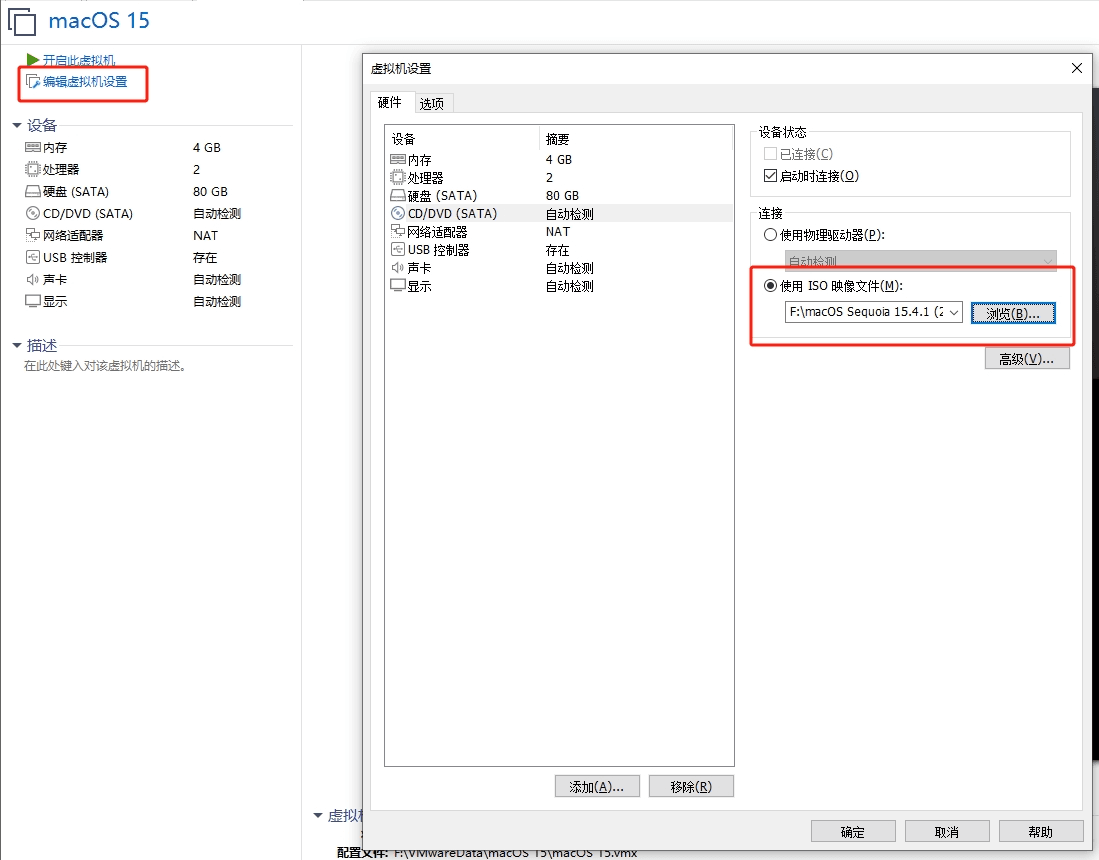
修改虚拟机,配置macOS镜像文件
2.3 安装MacOS系统
1 打开虚拟机,进行安装macOS系统

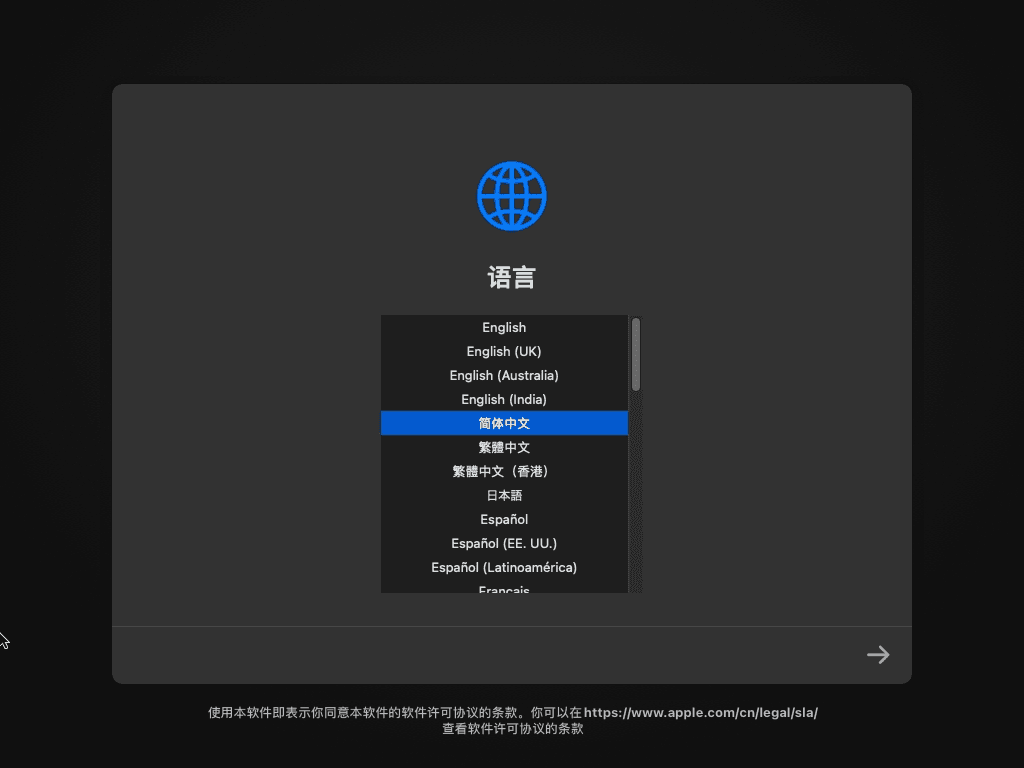
2 选择简体中文,下一步
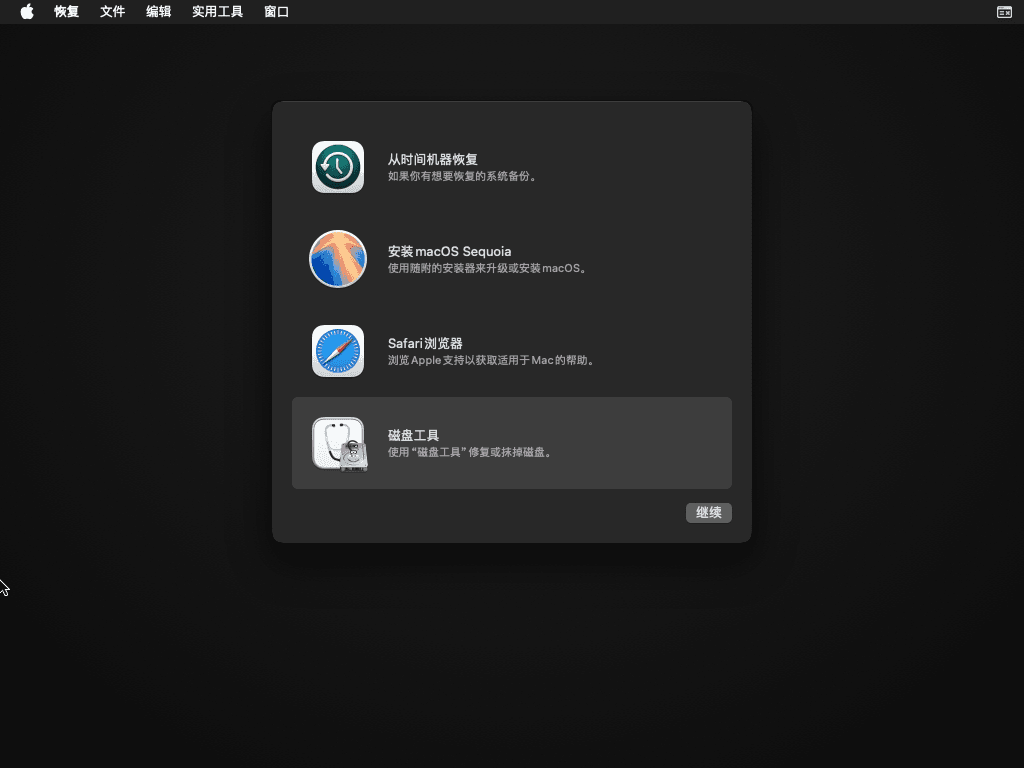
3 选择磁盘工具,初始化磁盘
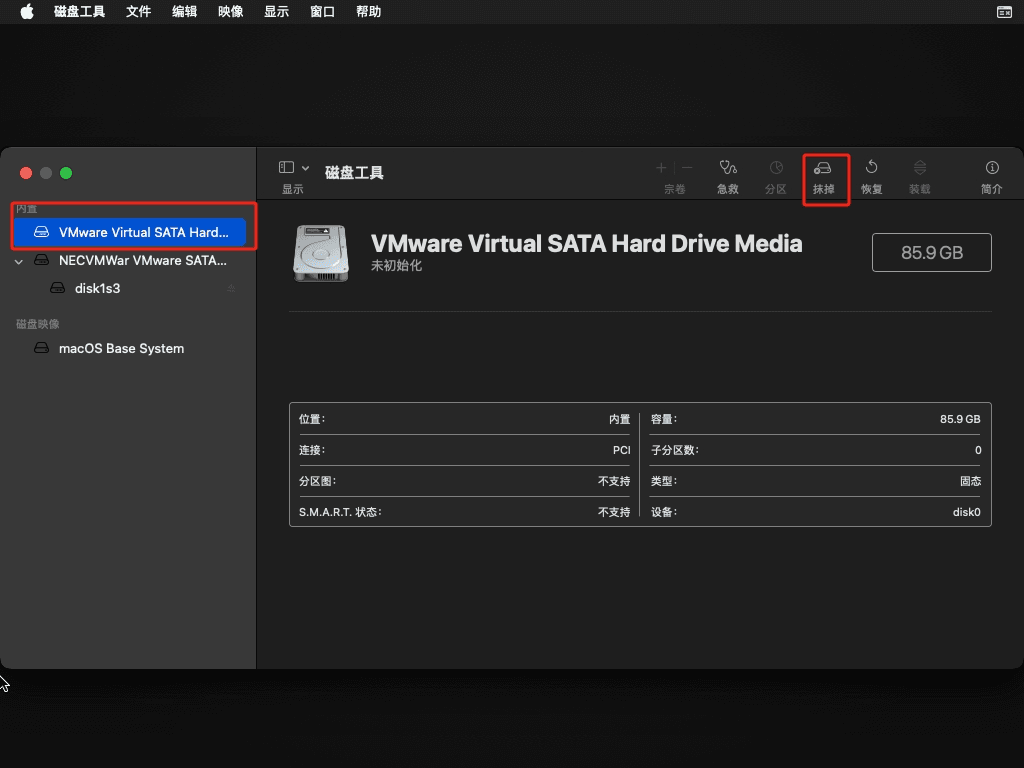
4 点击磁盘,进行抹除
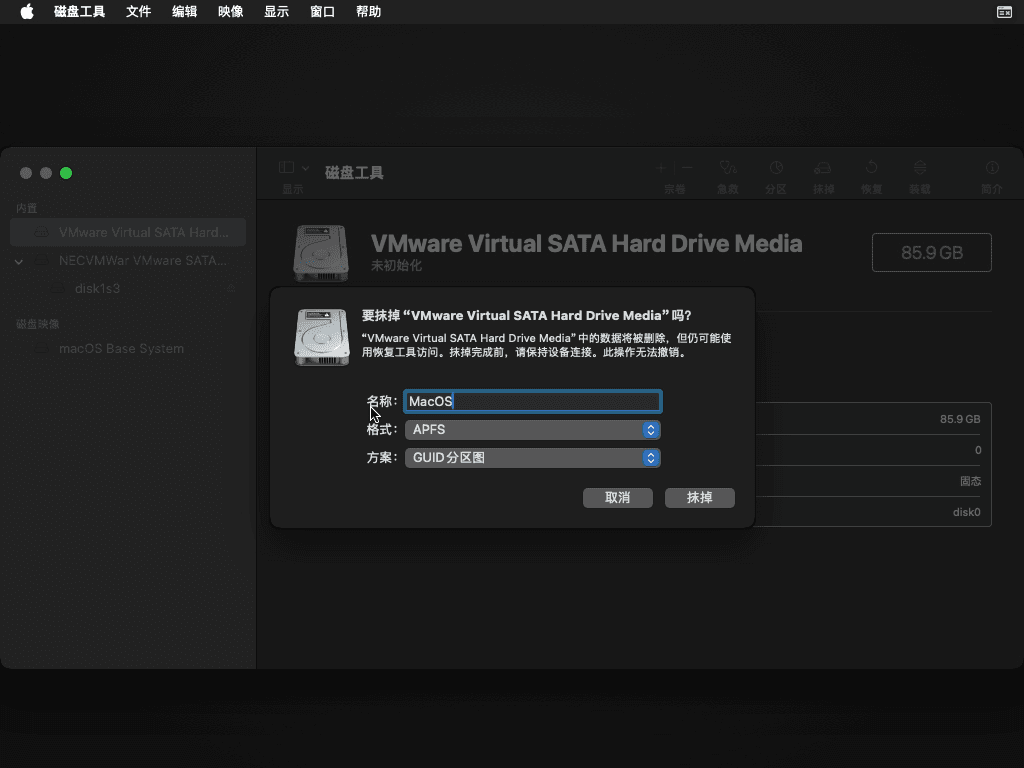
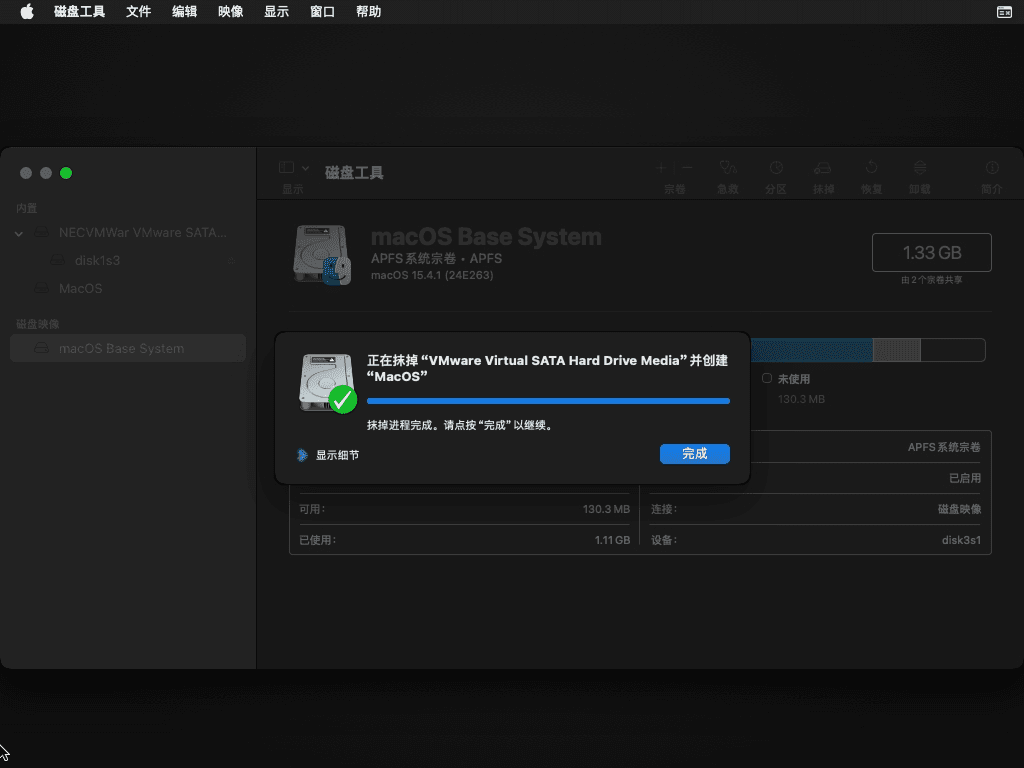
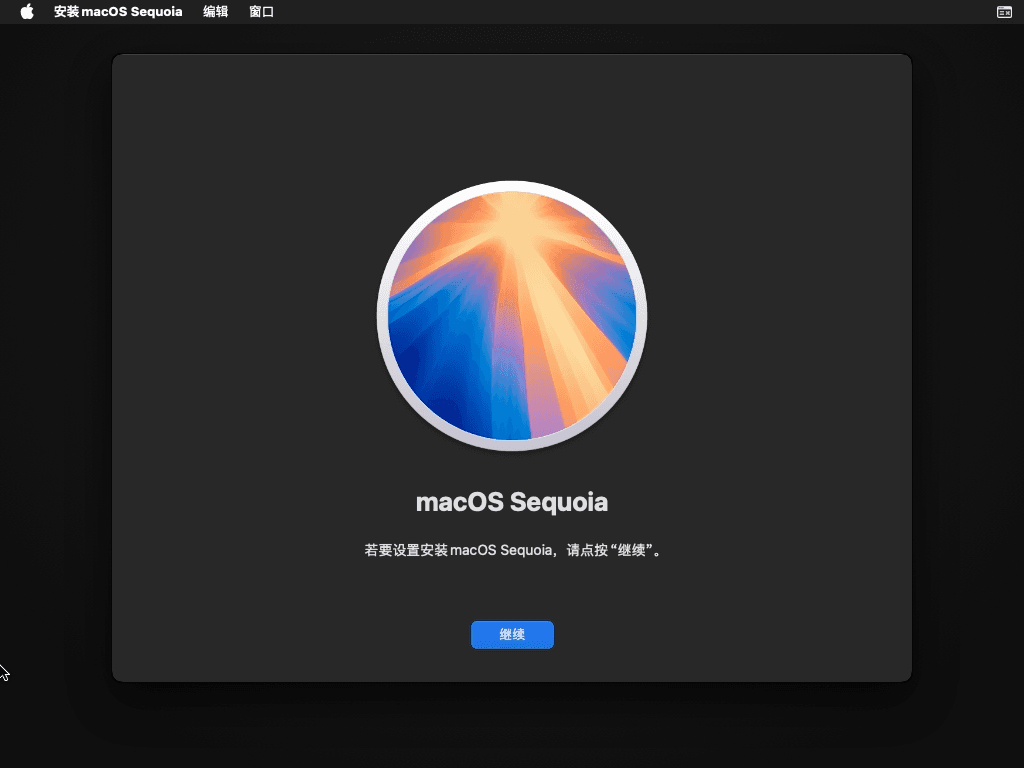
5 选择安装macOS Sequoia,点击继续
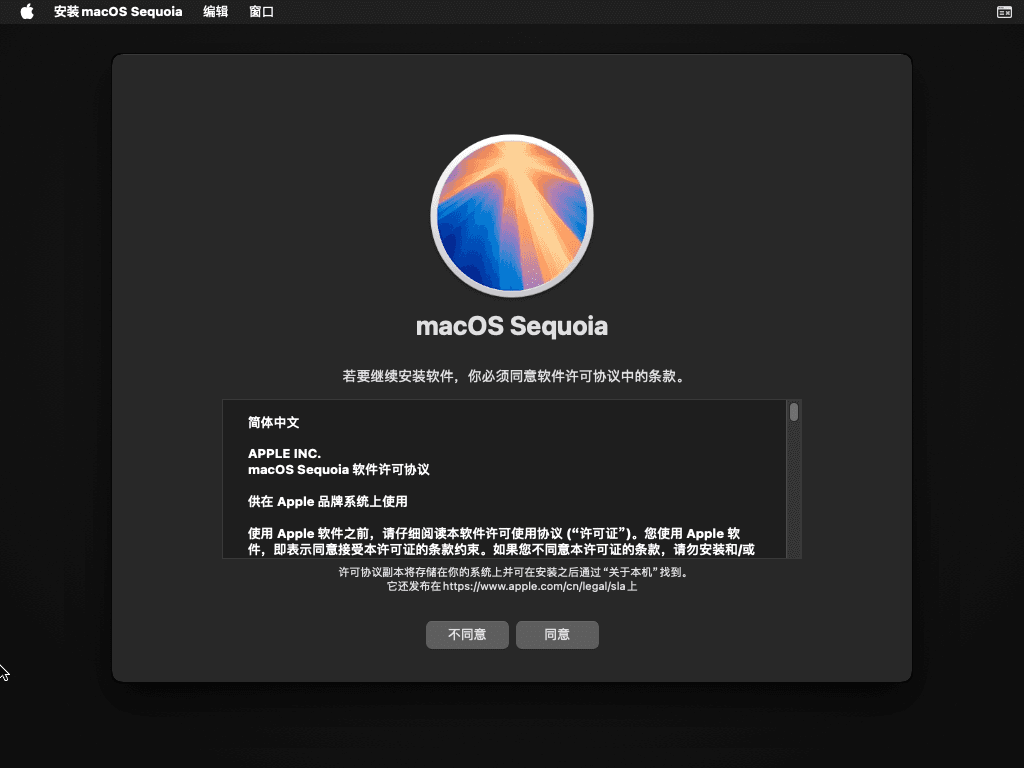
6 同意安装协议
7 选择安装磁盘
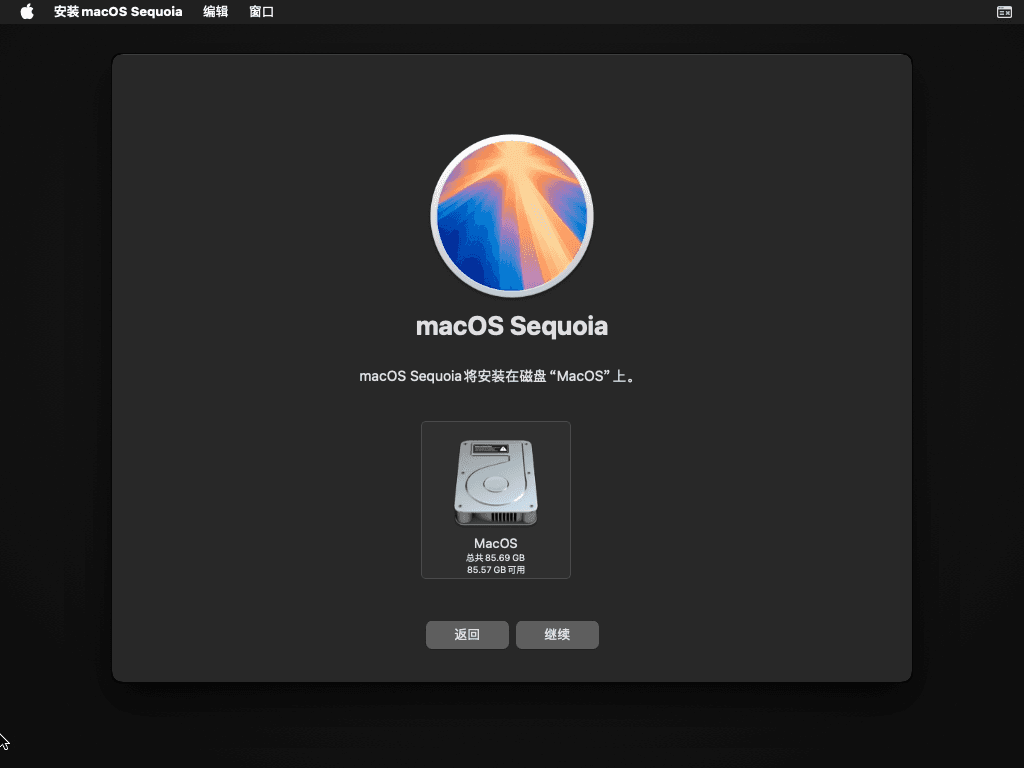
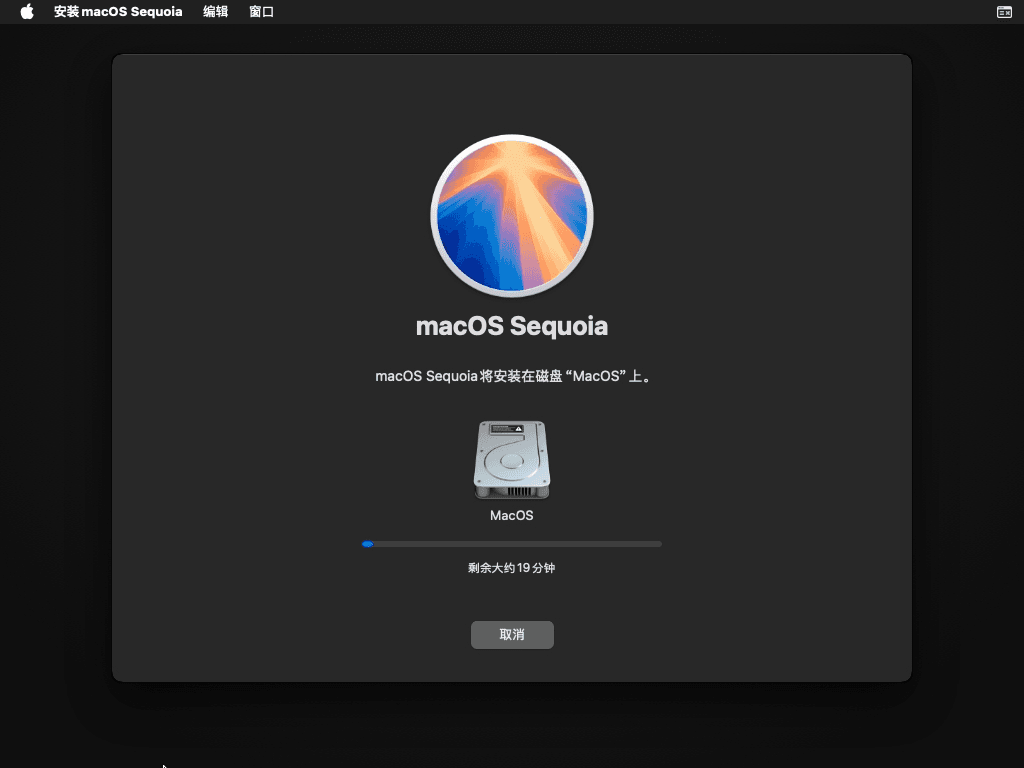
8 等待安装,等待大约半个小时,自动重启
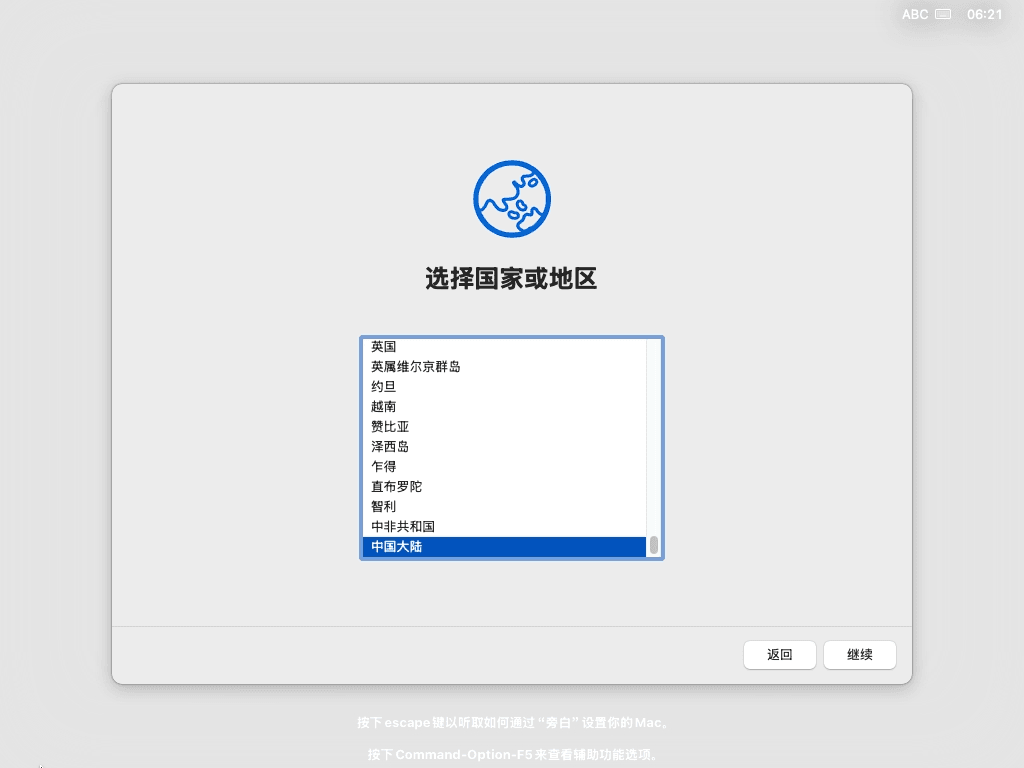
9 选择国家和地区
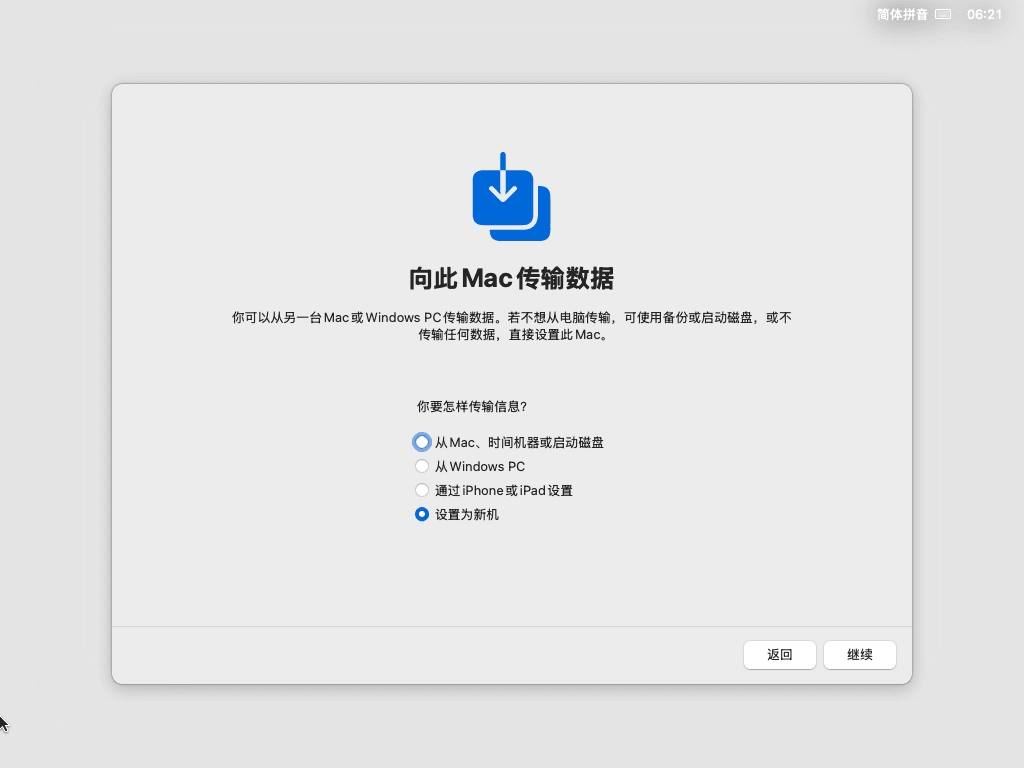
10 设为新机
11 设置输入法
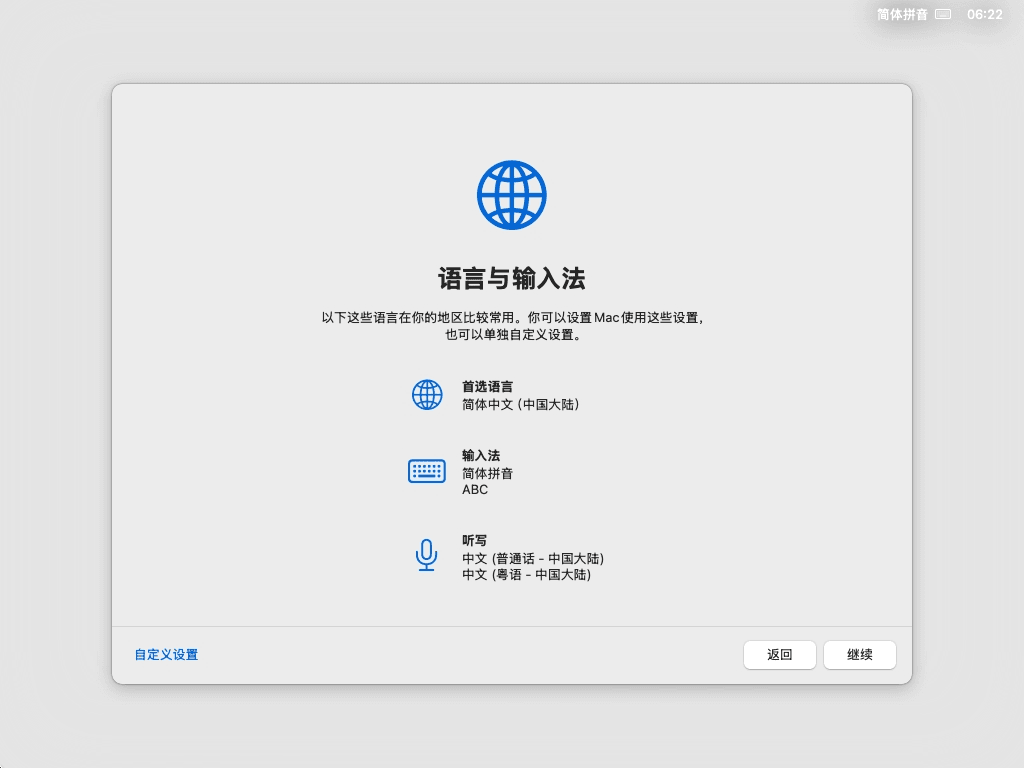
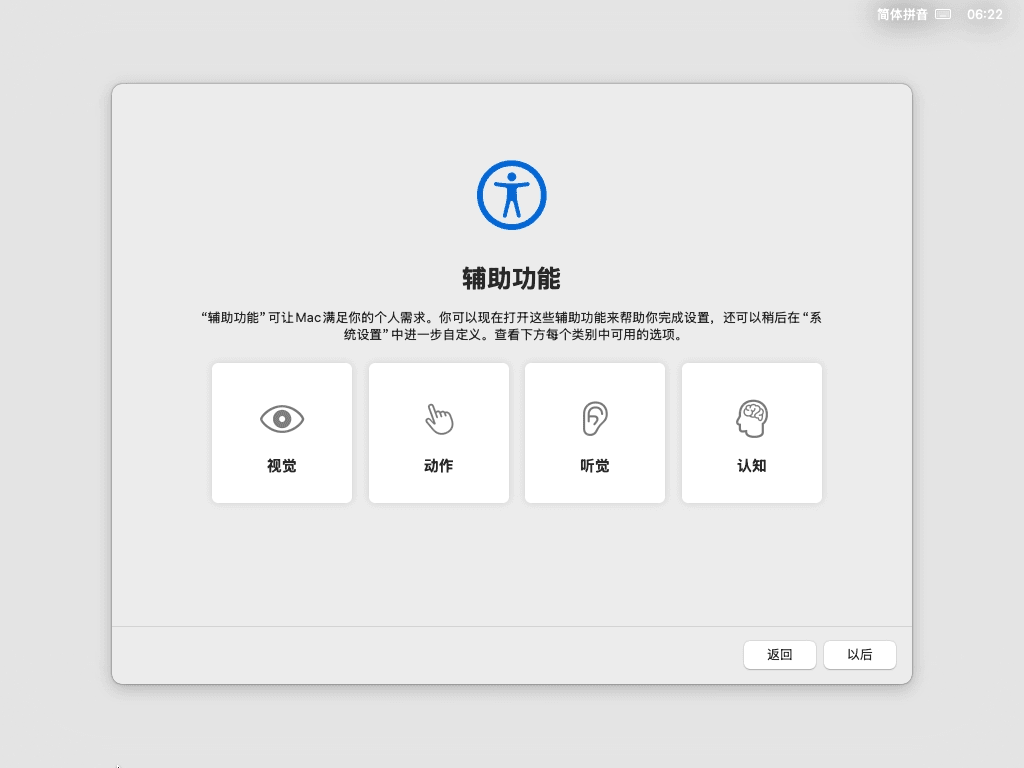
12 设置辅助功能,点击以后
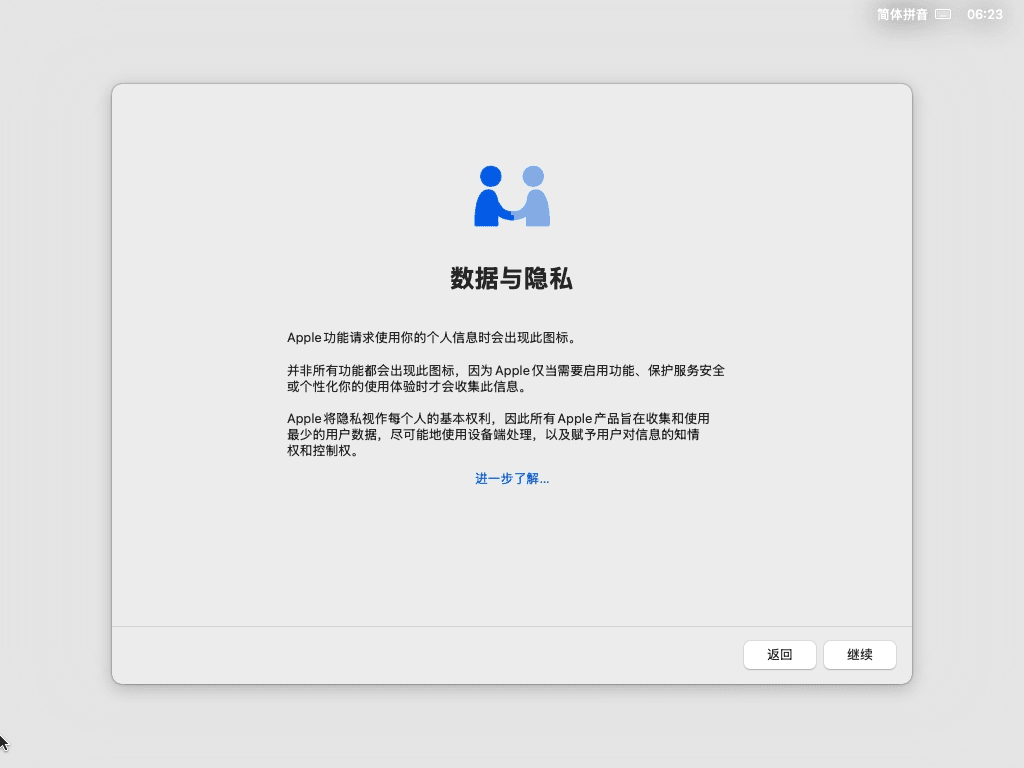
13 数据与隐私,继续
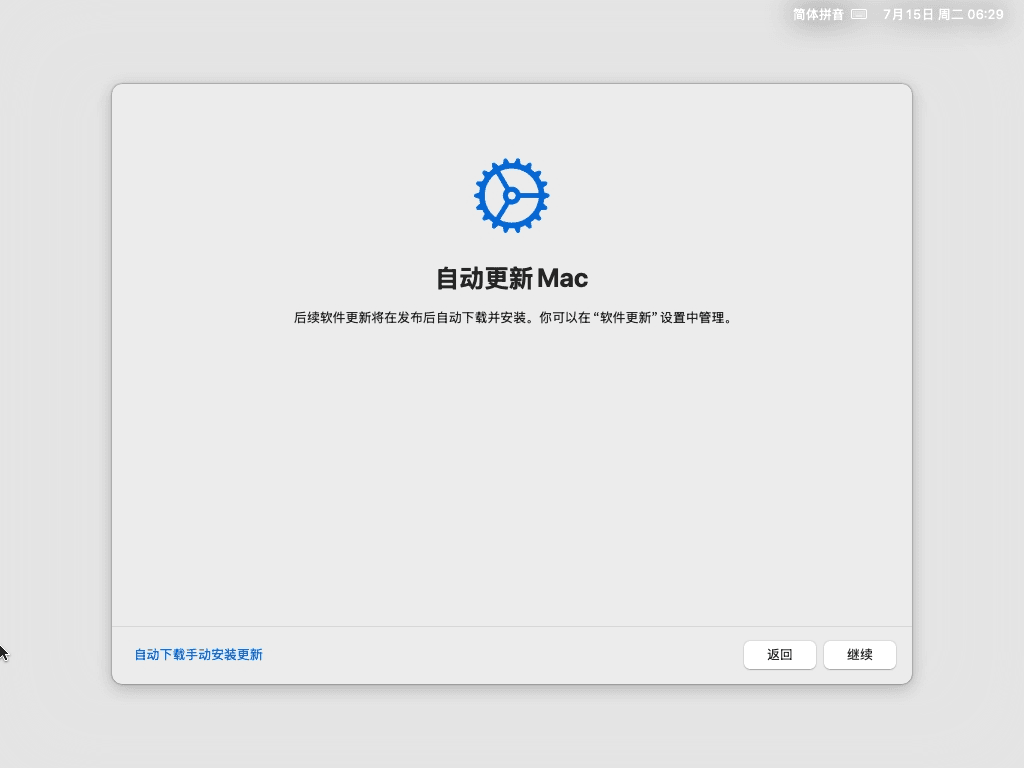
14 自动更新系统,继续
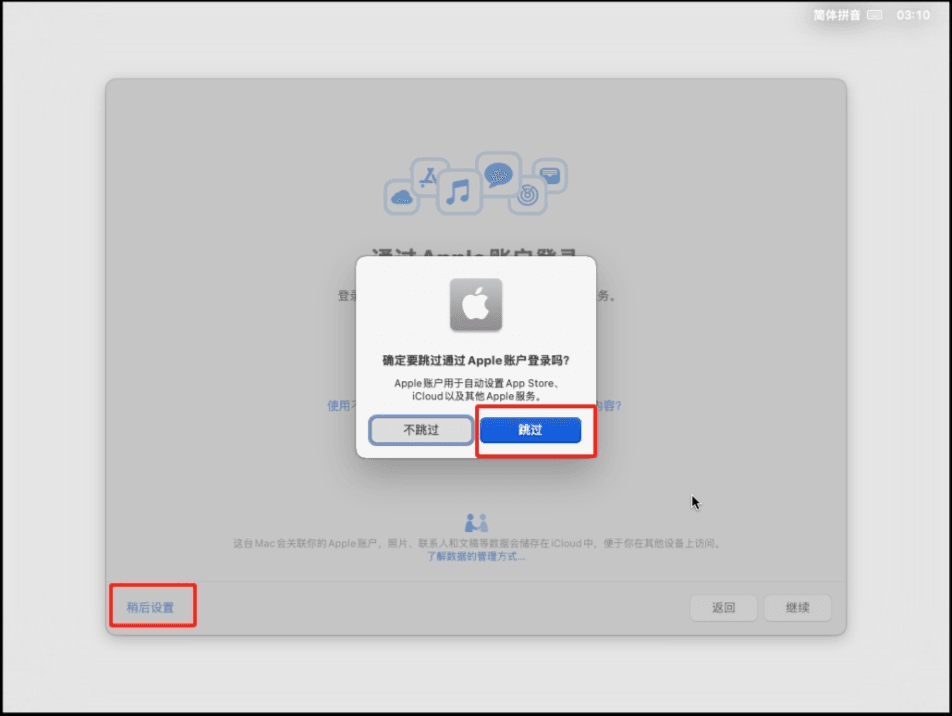
15 appId账号登陆,接点击左下角的“稍后设置”按钮,再点击“跳过”按钮
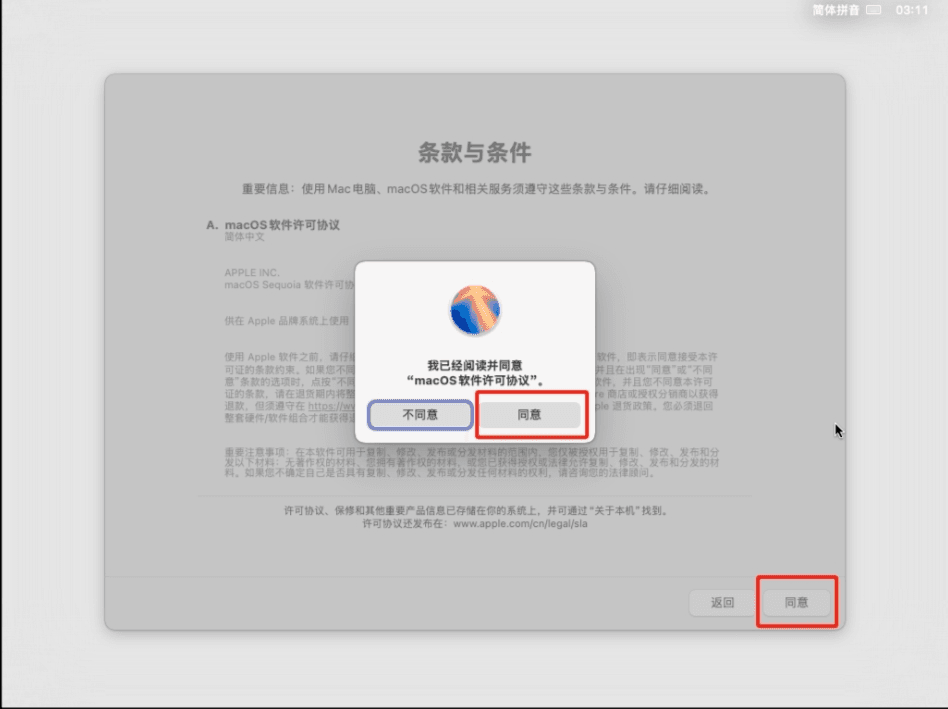
16 条款与条件,只能同意啦
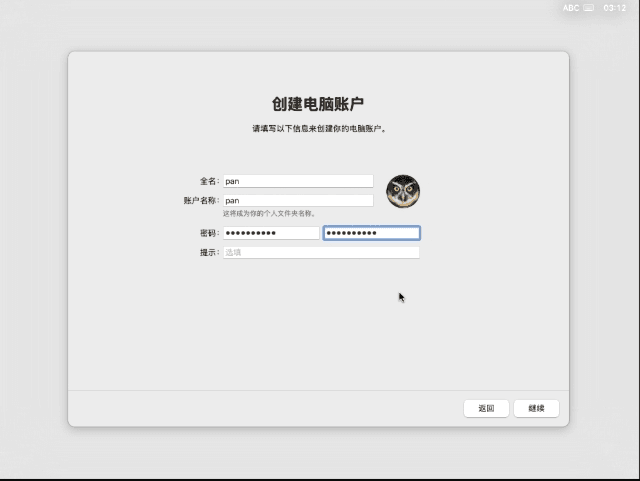
17 因为我们前面没有登录Apple账户,所以这里需要创建一个本地账户,建议用户名使用纯英文字符
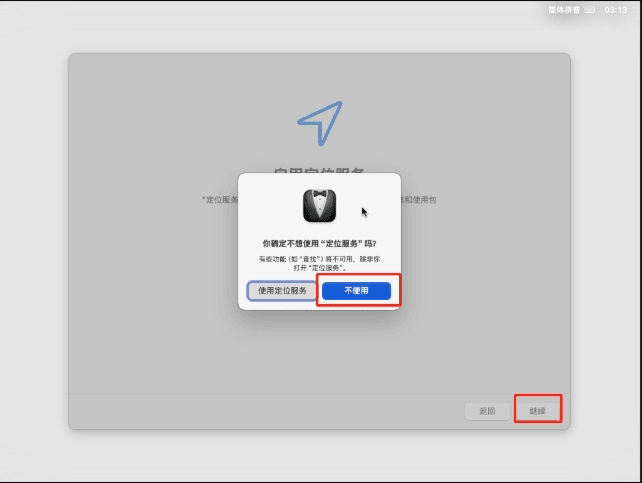
18 服务定位,建议先不开启,避免占用资源,所以点击“继续”和“不使用”按钮
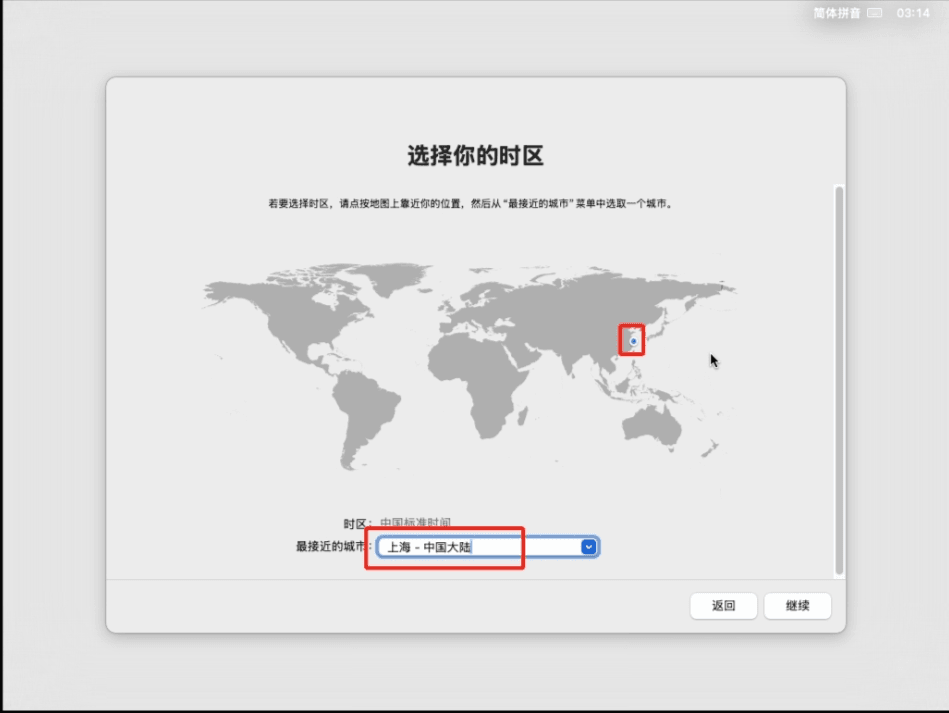
19 选择时区,你可以用鼠标点击那个地图,比如我这里点击了上海,时区会影响时间的显示,所以得选对了(当然后面我也会讲如何修改时区)
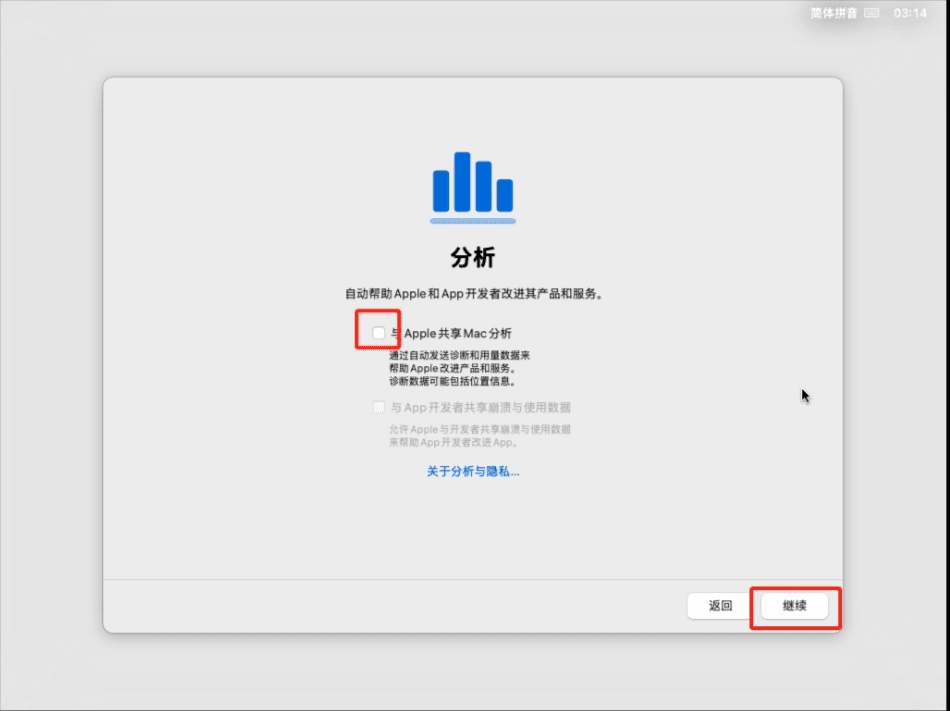
20 分析功能,建议取消勾选“与Apple共享Mac分析”选项,然后点击“继续”按钮
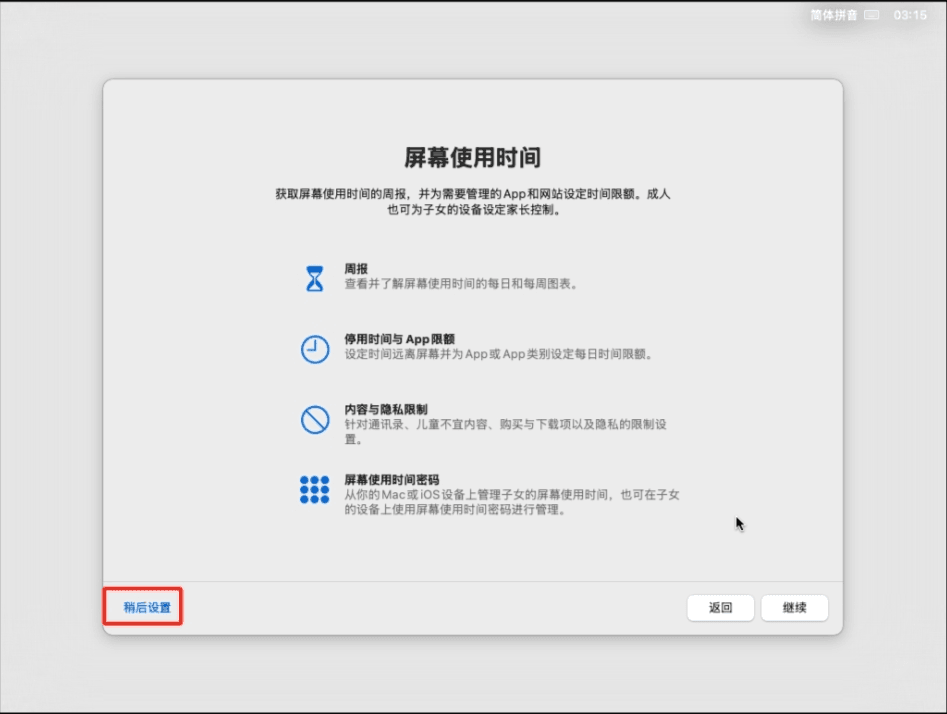
21 屏幕使用时间,为了节省性能资源,建议先不要开启,直接点击“稍后设置”按钮
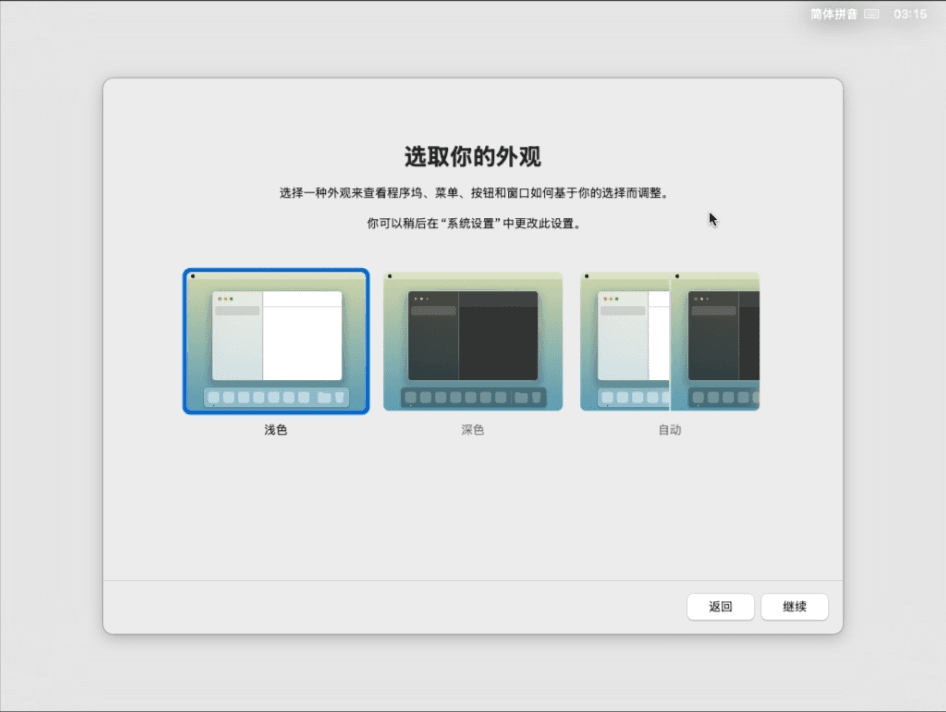
22 外观,看你心情随便选择一个吧
23 大功告成!现在终于进入到macOS 15的桌面了,但是你需要等一下,因为现在可能有点卡
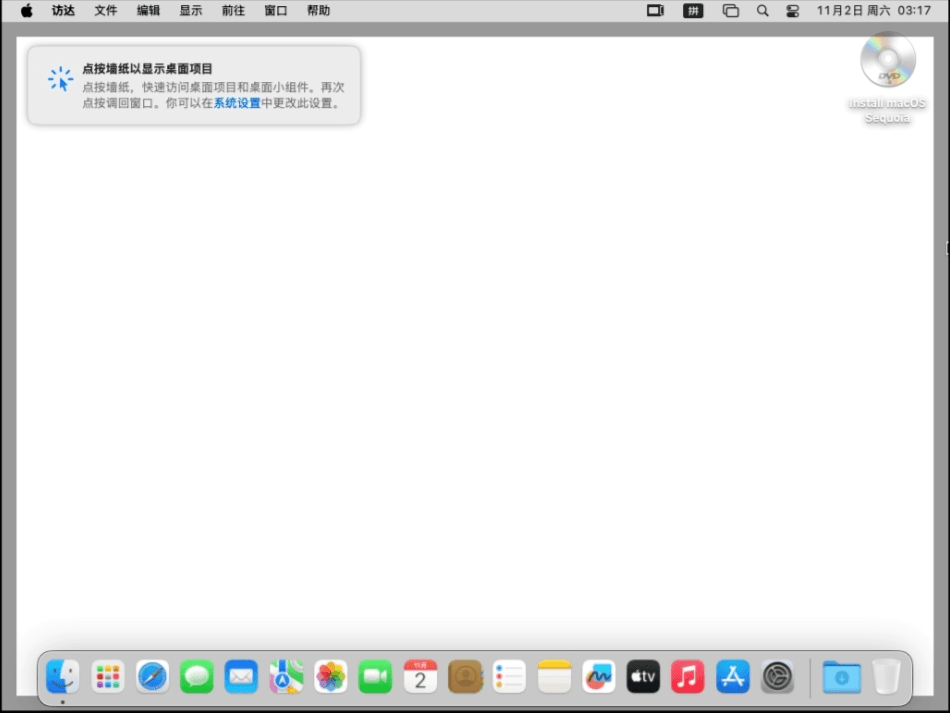
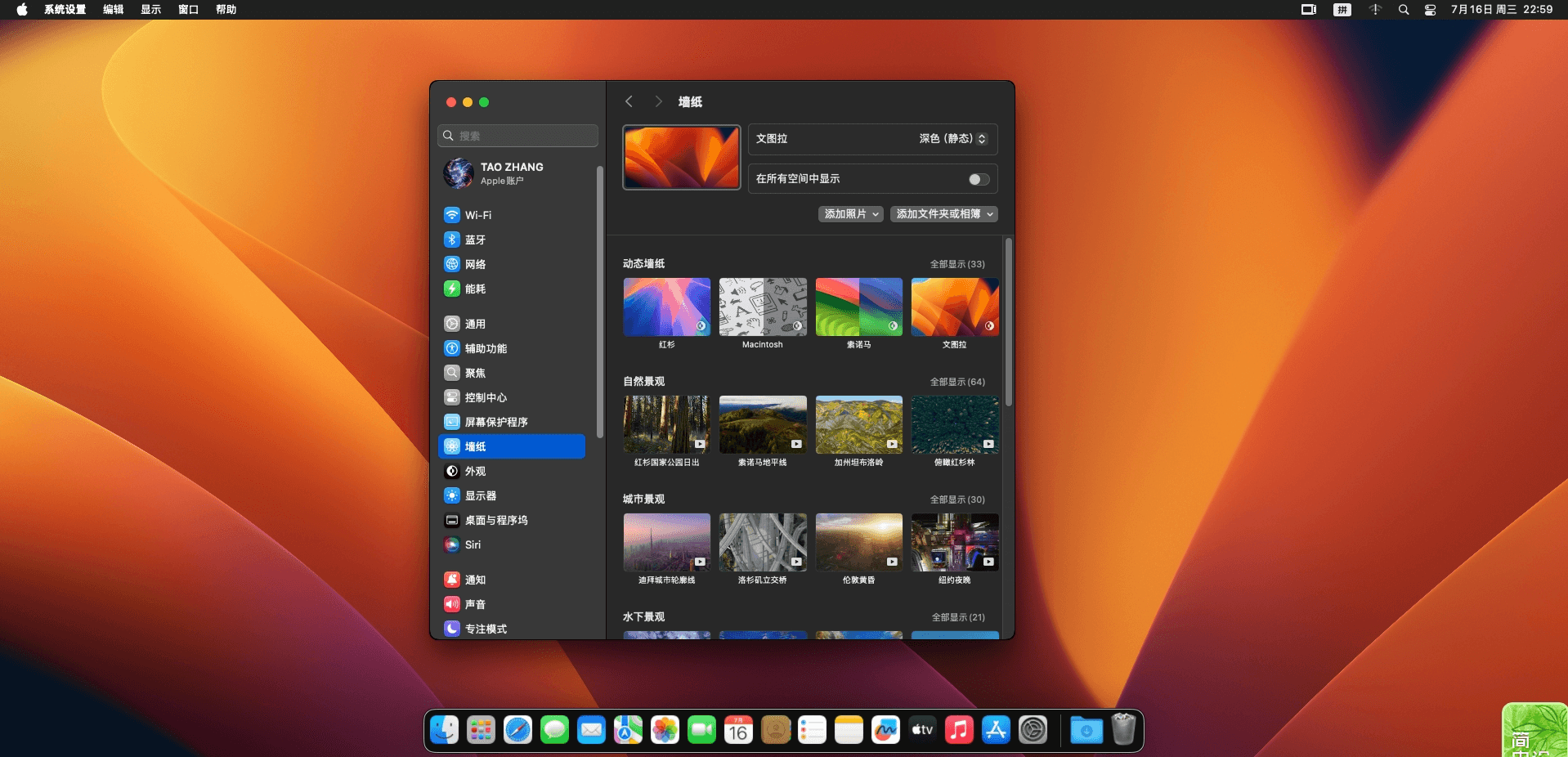
等了一段时间之后,你可以试着动动鼠标,发现已经可以正常使用了,但是壁纸一直加载不出来,你也不用继续等了,因为显存过小,所以它默认的动态壁纸是永远也加载不出来的。为了不至于显示这么丑的白屏,我们可以打开设置选项,找一张图片壁纸给它换上。
2.4 安装VMtools
VMtools(VMware Tools)是 VMware 为虚拟机提供的一套增强工具套件,主要功能包括优化性能、提升用户体验及实现主机与虚拟机间的协同操作。核心功能如下:
- 优化硬件性能
- 提升图形处理性能,支持高分辨率显示及 SVGA模式 ,通过虚拟显卡驱动增强显示效果;
- 优化内存管理,在宿主机内存不足时自动回收虚拟机空闲内存。
- 增强用户体验
- 实现鼠标在宿主机与虚拟机间的无缝切换(无需按Ctrl+Alt组合键);
- 支持全屏模式,提升视觉体验;
- 同步虚拟机与宿主机时间,确保时间一致性。
- 文件操作优化
- 支持通过拖拽方式实现文件跨主机传输;
- 允许直接复制/粘贴操作,简化文件管理流程。
- 其他功能
- 提供虚拟磁盘压缩功能,优化存储空间利用率;
- 支持软关机命令,安全关闭虚拟机;
- 集成 API接口 ,供开发者实现高级自动化功能。
虽然壁纸显示正常了,但是电脑依然是那么卡,默认安装的显存只有3M,不卡才怪。所以我们需要安装一下VMtools工具,让它能识别更大的显存,客户机自动适应桌面分辨率,还可以在宿主机之间随便拖拽传输文件,实现文件目录共享。
安装VMtools的详细步骤如下:
1 关键重启客户机,点击左上角苹果图标,点击关机。
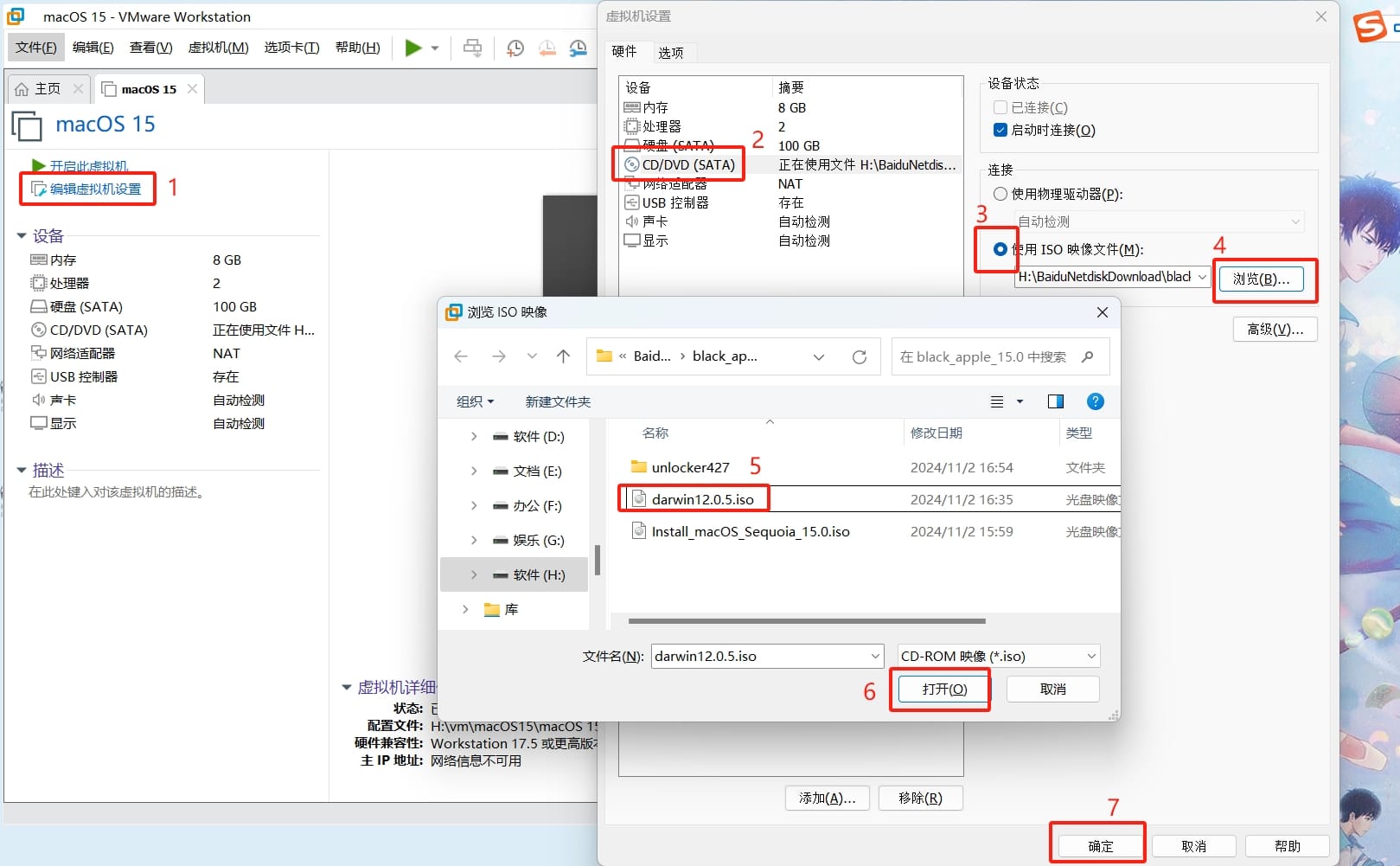
2 完全关机之后点击“编辑虚拟机设置”按钮,又回到自定义硬件的界面了,还是点击“CD/DVD (SATA)”选项,这次要把ISO镜像改为“darwin12.0.5.iso”这个文件了(可以参考我的截图),别忘了点击“确定”按钮。
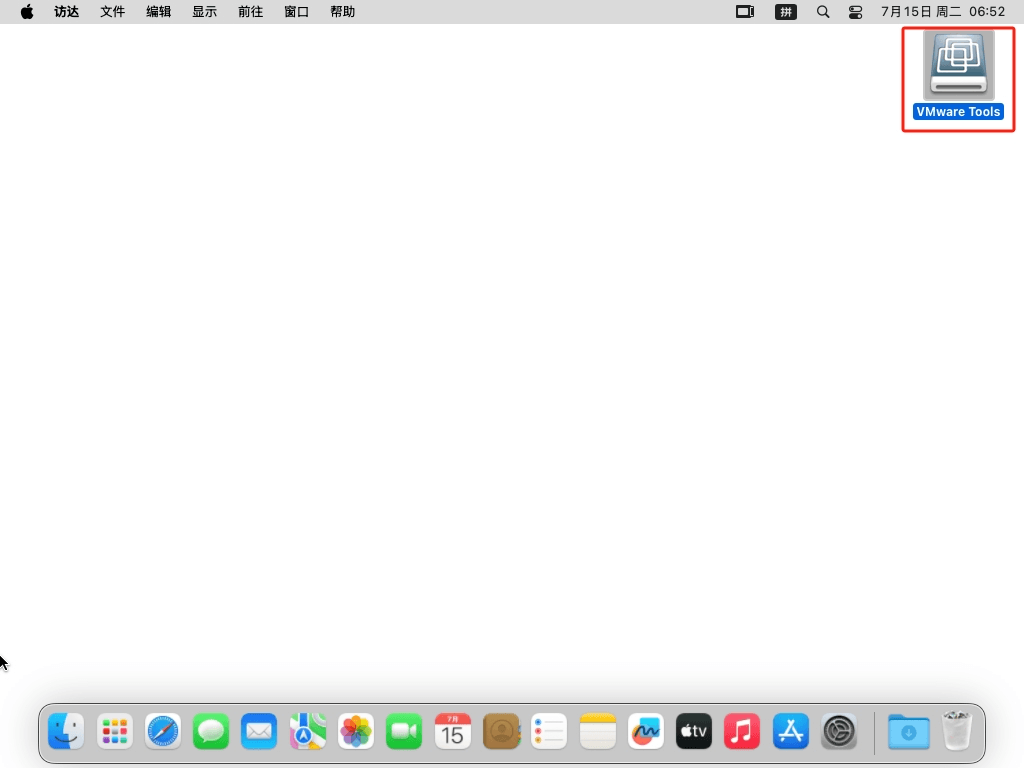
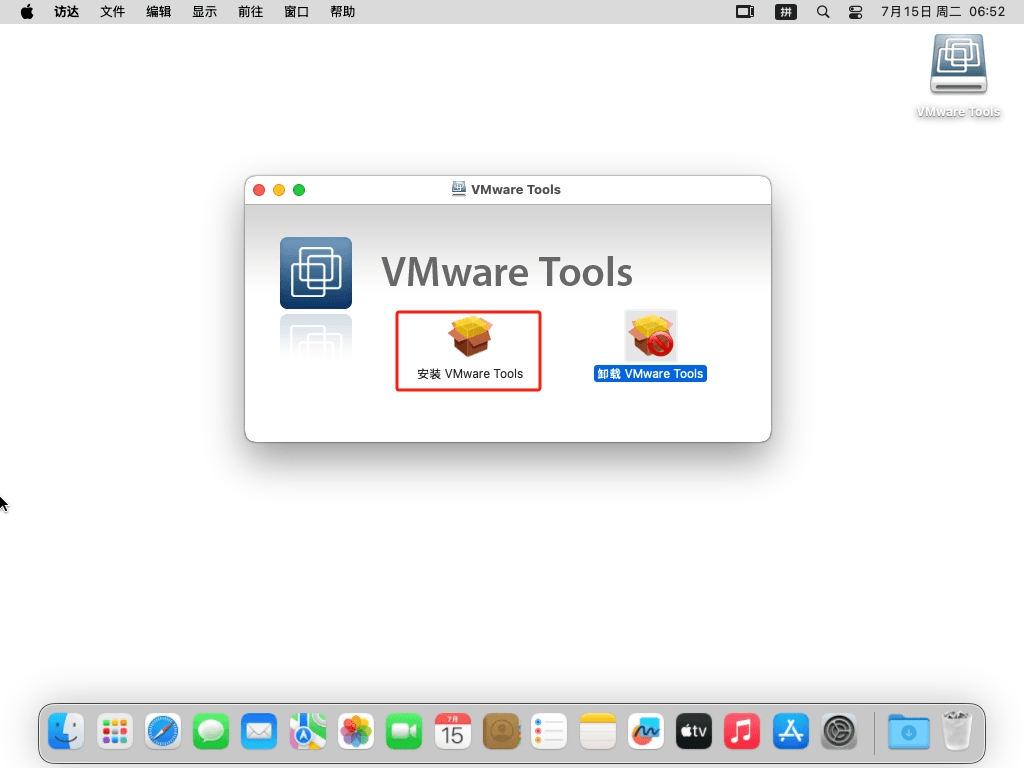
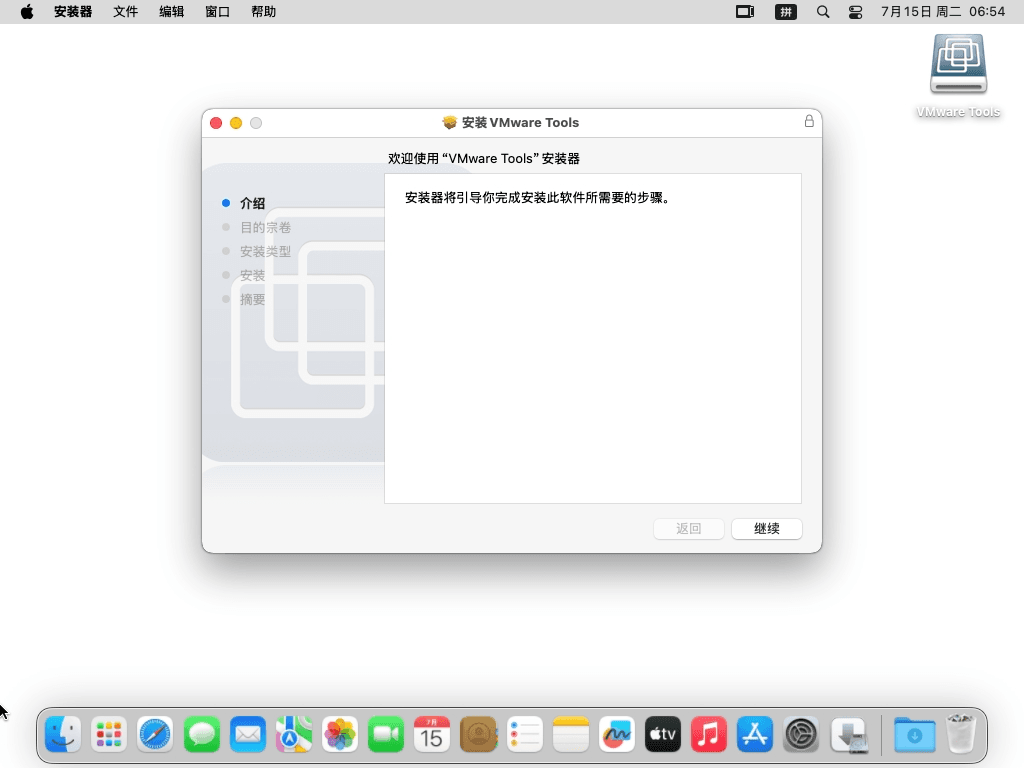
3 现在再次启动虚拟机,进入macOS之后,发现桌面右上角已经加载了“VMware Tools”了,双击打开它,再双击“安装VMware Tools”按钮就可以启动安装向导了,第一个界面就点击“继续”按钮。
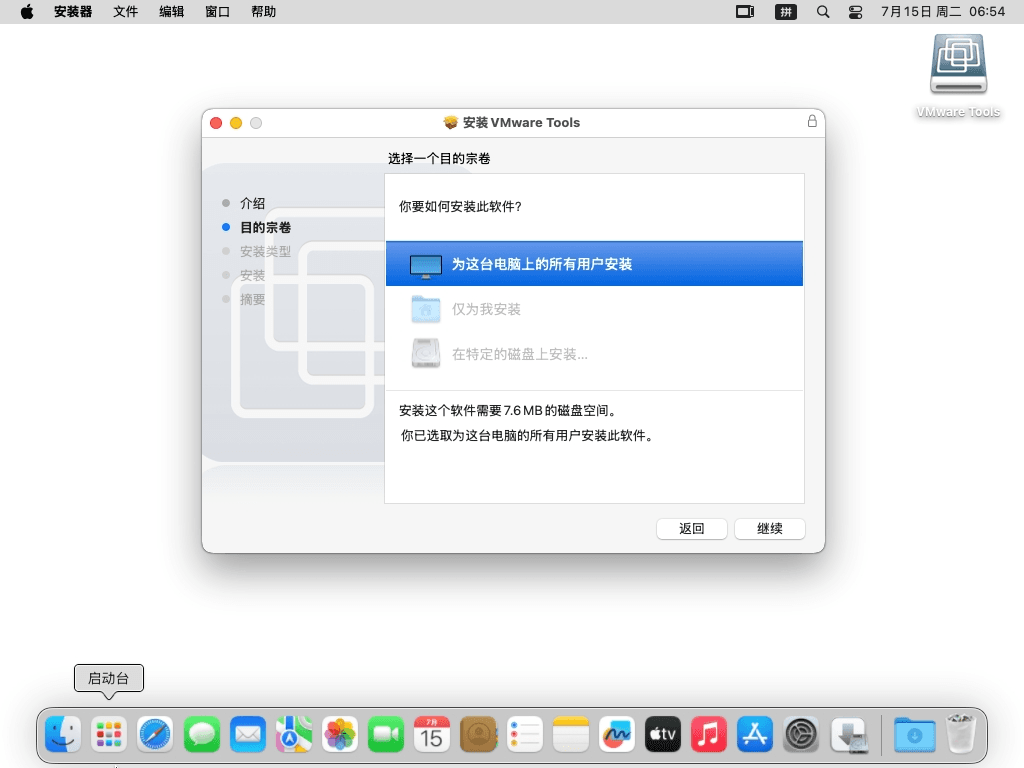
4 选择“为这台电脑上的所有用户安装”,再点击“继续”按钮。
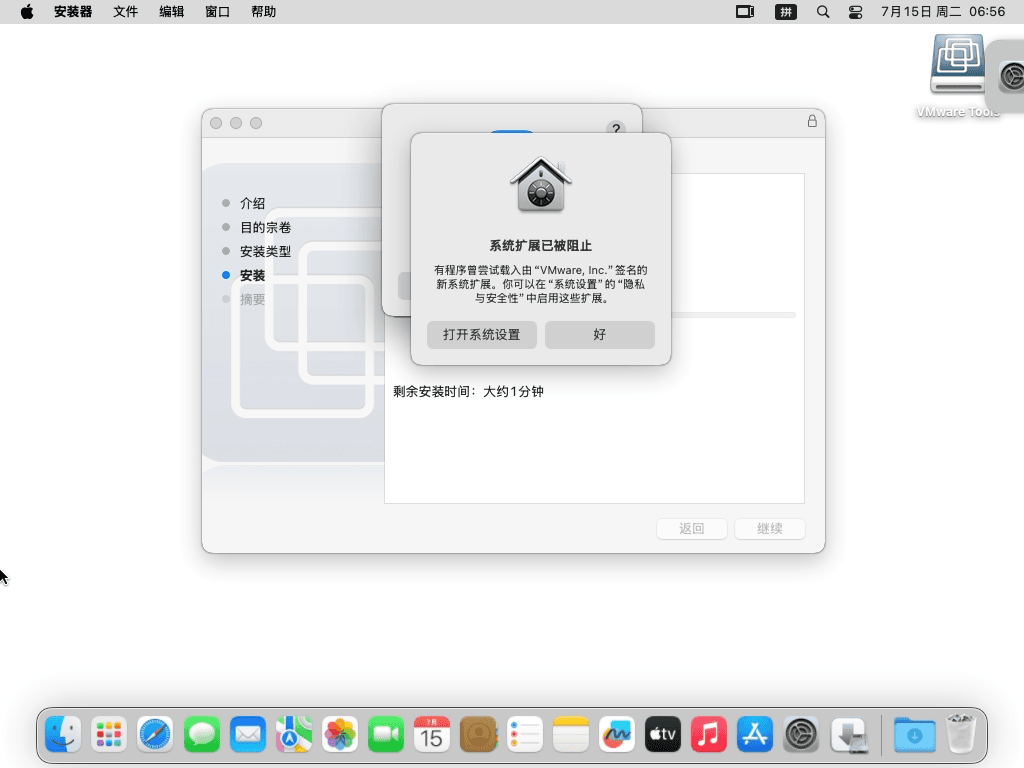
5 如果安装过程出现各种提示,肯定都是选择“允许”。还有就是,可能会提示“系统扩展已被阻止”,那就点击“打开系统设置”按钮。
6 在系统的隐私与安全性这边可以看到“来自开发者XXX已被阻止载入”(可以参考一下我的截图),那我们要点击“允许”按钮。
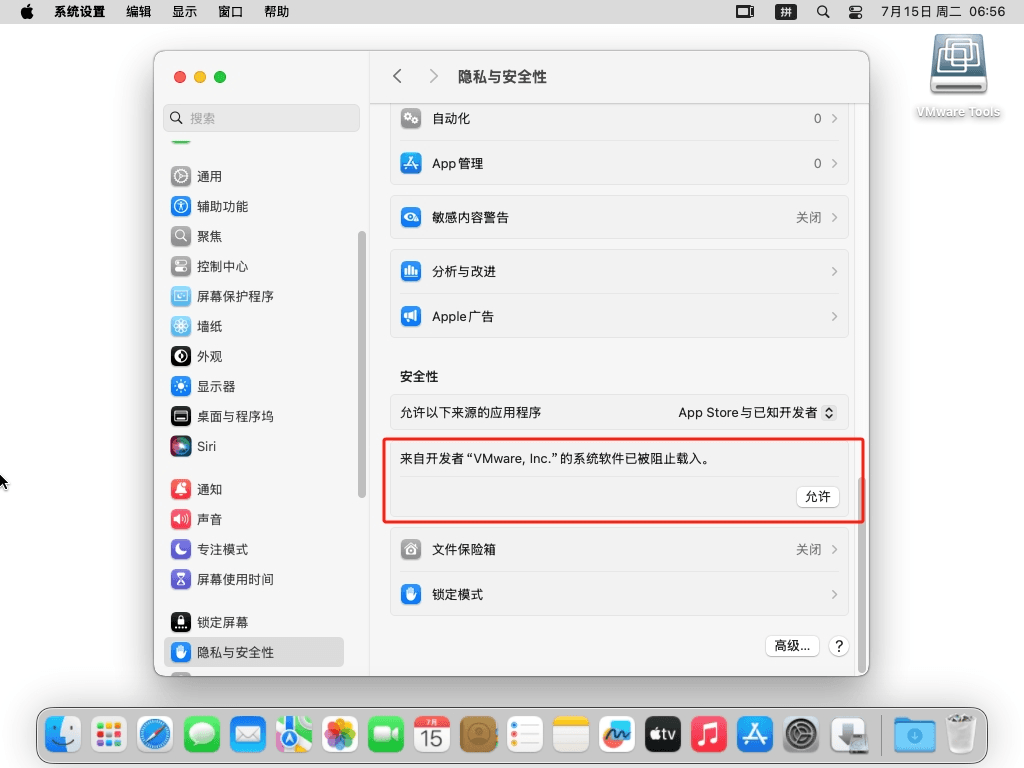
7 然后它会再次让你输入你的账户密码。
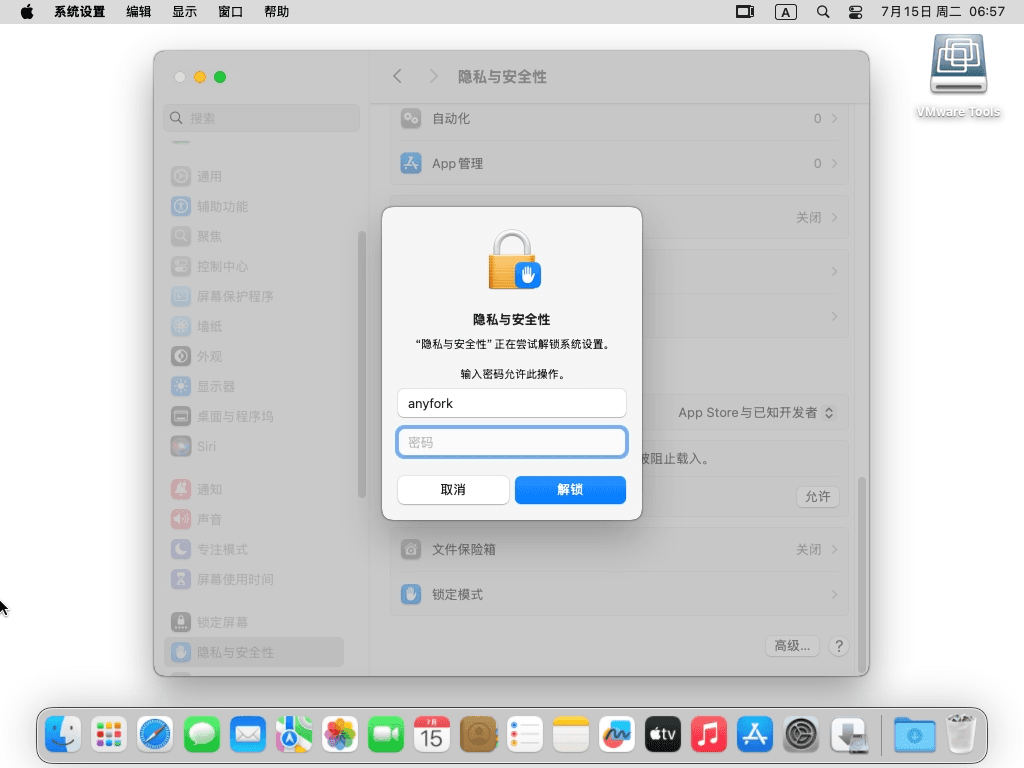
8 重新启动客户机,重启后你会发现,屏幕尺寸会自适应,显存也由原来3M变为128M,亦可以拖拽文件到客户机桌面上。
VMtools安装成功后,重启客户机系统后,我们发现客户机可以调整屏幕和分辨率大小,可以拖拽复制文件到客户机桌面,到此VMware虚拟机成功安装MacOS Sequoia 15.5版本的苹果系统。
3 常见问题
VMware17虚拟机成功安装MacOS15.5系统后,可能会出现以下几个问题,下面罗列可能出现的问题以及解决方案。
3.1 关于本机无法打开
MacOS15安装完成后,打开系统设置->通用->关于本机,可能会出现无法打开问题,导致这个问题的原因是系统兼容性问题,需要通过OC引导修改Mac三码。这三个代码共同构成设备的核心身份验证信息,常用于激活验证、保修服务等场景。
Mac三码通常指设备的三个核心序列号/识别码,包括:
1. 主板序列号(Board Serial Number/MLB): 标识设备硬件主板的唯一性
2. 系统ID(CustomUUID/System-id): 用于区分不同设备的唯一标识
3. 设备序列号(Serial Number): 通常位于设备包装或机身标签上
具体如何配置oc引导,参考下面视频教程:
3.2 Apple ID登陆认证失败
当我们安装完成后,登陆Apple ID账号,发现Apple ID 账号登陆认证失败。主要与以下几个技术原因相关:
1. 硬件仿真不完整: 虚拟机环境无法完全模拟真实的Mac硬件(如缺失SMBIOS设备信息),导致苹果服务器无法验证设备合法性。
2.系统签名验证异常: macOS的安全机制(如系统完整性保护SIP)会检测系统运行环境,虚拟机特有的硬件特征可能触发安全拦截。部分情况下需要手动修改内核扩展签名设置才能通过验证。
针对上面问题,可以通过OpenCore Configurator(occ)工具给OpenCore(oc)引导文件打个内核补丁,就可以解决Apple ID登陆认证失败问题。详细处理过程参考下面视频:
核心资源下载:
1 VMware OC1.0.2:百度网盘
2 OpenCore Configurator 2.77.0.0:百度网盘
亦可从下面站点进行下载:
3【免费版】OpenCore Configurator 2.77.0.0 OC配置器中文版 - 苹果系统之家:https://macoshome.com/hackintosh/htools/2100.html
4【收费版】OpenCore Configurator–版本2.78.0.2(支持1.0.4正式版及1.0.5开发版) - 黑苹果屋:
https://imacos.top/2025/06/11/opencore-configurator-2-78-0-2/
- occ压缩包直接拖拽复制到客户机MacOS系统桌面上,点击自动解压缩安装。
- occ选择加载的oc目录下面的
config.plist文件,导入config文件后,软件可能只显示SSD-ET.aml和DSDT.aml,与视频中不一致,不影响,只要打开自己安装的客户机oc目录下面的文件即可。 - kernel内核设置完毕后,点击自动保存,需要将修改后的文件替换掉oc目录下面的
config配置文件,名称不能变。 - occ的版本必须支持oc版本才行,否则无法编辑或者编辑失败,编辑完成后,重启客户机。
客户机重启后,登陆Apple ID账号,登陆成功!